

Öne Çıkanlar
- Plesk, Docker ve Git desteği, modern arayüzü ve çoklu PHP yönetimi ile cPanel’e güçlü bir alternatif sunar; hem yeni başlayanlara hem de deneyimli sistem yöneticilerine hitap eder.
- Kaynak yönetimi kritik: Health Monitoring ve Resource Usage ile CPU, RAM ve disk I/O takibi; PHP-FPM ve cache ayarları performansı doğrudan etkiler.
- Güvenlikte temel önlemler: SSH için key kullanımı, SSH portunu değiştirme, gereksiz servisleri kapatma ve firewall kuralları uygulama.
- Yazılım uyumluluğu için birden fazla PHP versiyonu kullanmak ve veritabanı sorgularını indeksleyerek optimize etmek önemlidir.
- Plesk’in WordPress Toolkit, SSL otomasyonu ve Migration araçları kurulum, yayına alma ve taşıma süreçlerini büyük ölçüde basitleştirir.
Plesk Panel Kullanım Rehberi: cPanel Alternatifi dendiğinde, aslında masada çok net bir soru var: “Ben sitelerimi güvenli, hızlı ve mümkün olan en az komut satırıyla nasıl yönetirim?” Bir yanda yılların eskitemediği cPanel, diğer yanda Docker desteği, modern arayüzü ve uzaktan bile “ben yeniyim” diye bağıran Plesk. İşin güzel tarafı şu: Plesk, hem ilk kez hosting paneli açan kullanıcıya hem de gece 03.00’te SSH’ta log kovalayan sistemciye hitap ediyor. Çünkü yapı mantığı basit, detayları oldukça derin.
cPanel’den gelenlerin en çok söylediği şey şu oluyor: “Bunda her şey sanki bir tık daha derli toplu.” İşte bu rehberde tam olarak o mantığı çözeceğiz. Butonlara tek tek basmayı değil, Plesk’in kafasını anlamayı amaçlayacağız. Böylece ister paylaşımlı hosting kullan, ister kendi VDS sunucunda root yetkisiyle dolaş; Plesk ile neleri kolaylaştırabileceğini net göreceksin.
| Hizmet Türü | Web Hosting / VDS / Cloud Sunucu |
| Hedef Kitle | Bireysel, Ajans, Geliştirici, KOBİ |
| Zorluk Seviyesi | Orta (cPanel’den gelen için kolay) |
| Öne Çıkan Özellik | Modern arayüz, Docker ve Git entegrasyonu |
Plesk Panel Kullanım Rehberi: cPanel Alternatifi Hakkında Bilmeniz Gerekenler
Şöyle düşünün: cPanel, paylaşımlı hosting dünyasının “varsayılan” paneli haline geldi. Ama işler sadece WordPress kurulumu ve e-posta açmaktan ibaret değil artık. Docker konteyneri yönetmek, Node.js/Python uygulaması ayağa kaldırmak, staging ortamında test yapmak istiyorsun. İşte Plesk tam bu noktada devreye giriyor; web paneli ile DevOps araçlarını aynı çatı altında topluyor.
Aslında durum tam olarak şöyle: Plesk, “sistemi terminalden yönetmek istemiyorum ama araçlarımı da kısıtlamak istemiyorum” diyenler için var. cPanel gibi klasik paylaşımlı hosting paneli çizgisinden çıkıyor, biraz daha “uygulama platformu” yaklaşımına kayıyor. Özellikle Docker ve Git desteği, extension (eklenti) sistemi ve çoklu PHP versiyon yönetimi bu farkı hemen hissettiriyor.
Sektörde sık duyduğumuz bir efsane var: “Panel ne kadar hafifse, sunucu o kadar hızlıdır, o yüzden panel önemli değil, donanım önemli.” Dürüst olmak gerekirse bu tam doğru değil. Evet, 2 GB RAM’li VPS’e 50 site koyarsan panel mucize yaratmaz; ama Plesk gibi modern paneller, PHP-FPM yönetimi, Nginx/Apache kombinasyonu, cache eklentileri ve kaynak limitleriyle performansı doğrudan etkileyebiliyor. İşlemci çekirdeğini artırmadan, doğru yapılandırılmış bir Plesk ile ciddi hız farkı görebilirsin.
Bu arada, performansınızı artırmak için Web Panelleri sayfamızdaki diğer çözümlere de bakabilirsiniz.
Yapılandırma ve Yönetim: Adım Adım
Kaynak Yönetimi – Limitleri Zorlamayın
Plesk Panel Kullanım Rehberi: cPanel Alternatifi perspektifinden bakınca, en kritik konu kaynak yönetimi. Çünkü panel sadece buton; asıl işi altta CPU, RAM ve disk I/O yapıyor. Site yavaşladığında suç genelde “hosting firmasında” aranıyor ama işin püf noktası, her domainin ne kadar kaynak tükettiğini takip etmekte.
Plesk’te Health Monitoring ve Resource Usage ekranları, nerede yangın çıktığını gösteren ilk yer. CPU %100’e vurmuş mu, RAM tavan mı yapmış, disk I/O patlamış mı; buradan anlaşılıyor. Özellikle WordPress gibi dinamik sitelerde, PHP-FPM ayarları (max children, pm style) ve worker sayıları doğru değilse, işlemci boğuluyor. Tıpkı bir araba motoru gibi, sunucular da yüksek devirde (trafikte) doğru soğutmaya (kaynağa) ihtiyaç duyar.
“Aşırı kaynak kullanımı” uyarısı geldiğinde ilk bakacağınız yer genelde şurası olmalı: /var/log/plesk altındaki log’lar ve ilgili domain’in error_log dosyası. Çoğu zaman sorun donanım değil, saçma sapan sorgu üreten bir eklenti, bozuk bir cron veya cache’siz çalışan bir CMS çıkıyor. RAM’i iki katına çıkarmadan önce sorgu sayısını ve cache durumunu kontrol etmek, cüzdanı da sunucuyu da rahatlatır.
Güvenlik Duvarı ve Port Ayarları
Dış dünyaya açık her port, açık bir penceredir. Plesk, bu pencereleri bir panel üzerinden yönetmene izin veriyor. Temel mantık şu: Ne kadar az servis dışarıya açıksa, saldırı yüzeyin o kadar küçük. Özellikle VDS veya cloud sunucu kullanıyorsan, bu konu tamamen senin sorumluluğunda.
Öncelikle SSH portu. Klasik 22 portunu olduğu gibi bırakmak hâlâ en çok yapılan hata. Bot tarayıcılar IP aralığını tarayıp 22’ye vurmaya bayılır. SSH’i farklı bir porta almak, basit ama çok etkili bir önlem. Ek olarak, mümkünse parola ile giriş yerine SSH key kullanmak, brute force saldırılarının çoğunu daha başlamadan bitiriyor.
FTP tarafında da benzer durum var. Eğer aktif olarak FTP kullanmıyorsan, servisleri tamamen kapatmak en temiz çözüm. Kullanacaksan da SFTP veya FTPS gibi şifreli protokolleri tercih etmekte fayda var. Dürüst konuşalım, düz FTP 2026’da hâlâ hayatta olmamalı.
Firewall kısmında Plesk’in kendi firewall extension’ını veya sunucunun işletim sistemi bazlı firewall’unu (firewalld, iptables, ufw) kullanabilirsin. Kritik port listesi genelde şöyle olur: 80/443 (HTTP/HTTPS), panel portu (genelde 8443), değiştirilmiş SSH portu ve gerekiyorsa veritabanı portu (ki onu da mümkünse sadece localhost’a kapatmak en güvenlisi). Gereksiz her portu kapat, gerçekten ihtiyaç duyduğun servislere net izin ver.
Yazılım Uyumluluğu ve PHP/Veritabanı Seçimi
“En güncel sürüm her zaman en iyisidir” cümlesi kulağa hoş geliyor ama gerçek dünyada işler biraz farklı. Özellikle Plesk Panel Kullanım Rehberi: cPanel Alternatifi sürecinde gördüğümüz en yaygın problem şu: Kullanıcı PHP 8.3’e güncelliyor, eski yazılım patlıyor, sonra “Plesk bozuldu” diye geri dönüyor.
İşin püf noktası şurada: Aynı sunucuda birden fazla PHP versiyonu kullanabilirsin. Eski bir uygulama için 7.4, yeni bir Laravel projesi için 8.2, WordPress için 8.1 gibi. Plesk her domain için ayrı PHP versiyonu atamana izin veriyor. Böylece hem güvenlik yamalarından faydalanıp hem de eski uygulamaları kırmamış oluyorsun.
Veritabanı tarafında da benzer bir denge var. MySQL/MariaDB sürümünü kafaya göre yükseltmek yerine, kullandığın CMS’in minimum ve önerilen sürümlerine bakmak en sağlıklısı. Veritabanı optimizasyonu için benim “altın kural” dediğim şey ise şu: Index’siz sorgu, trafikte frenleri patlamış kamyona benzer. Yani ne kadar güçlü sunucu alırsan al, sorguların doğru indekslenmemişse performans duvara çarpar. Plesk tarafında phpMyAdmin üzerinden sık sorgulanan tabloları analiz etmek ve gerekiyorsa index eklemek, çoğu yavaşlık sorununu çözer.
Uygulama: Kurulum ve Yayına Alma
Şimdi işin teorisini biraz kenara bırakıp pratiğe geçelim. Terminali açın, şu komutu girin demiyorum ama mantık şu: Önce altyapının hazır olduğundan emin olacaksın, sonra Plesk’in sihirbazlarını kullanarak işleri basitleştireceksin.
Adım adım düşünelim:
- Önce sunucu tipini seçersin: Paylaşımlı hosting mi, VDS mi, web hosting mi? Trafiğin ve proje sayın arttıkça VDS/Cloud tarafına kaymak daha mantıklı olacaktır.
- Ardından domainini domain sorgulama ile alır veya mevcut alan adını yönlendirirsin. DNS kayıtlarını Plesk’te yönetebildiğin için A, AAAA, MX gibi kayıtları panelden düzenlemek oldukça kolay.
- Plesk’e giriş yaptıktan sonra “Add Domain” veya “Add Subscription” ile alan adını eklersin. Dosya dizini, PHP versiyonu, hosting seçenekleri burada belirlenir.
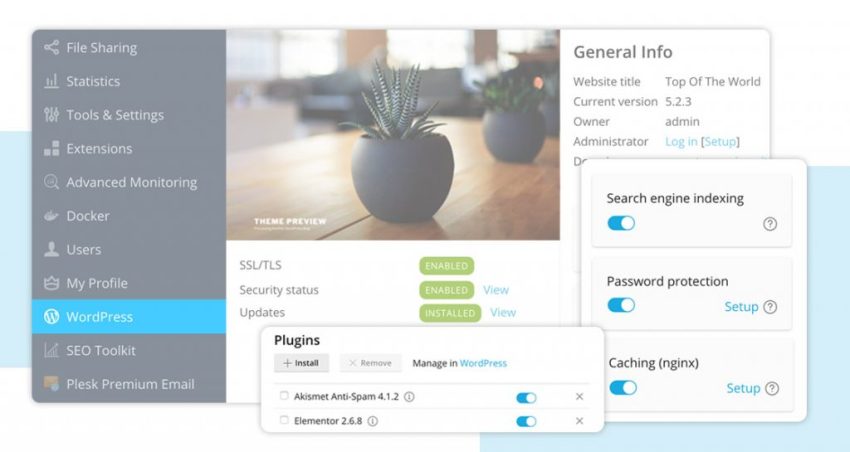
- WordPress gibi bir CMS kullanacaksan, Plesk’in WordPress Toolkit eklentisi işini ciddi anlamda kolaylaştırır. Tek tıkla kurulum, staging ortamı, klonlama, otomatik güncelleme… cPanel’de manuel yapman gereken pek çok şey burada otomatikleşiyor. İstersen bu noktada özel WordPress hosting paketlerine de geçiş yapabilirsin.
- Güvenlik tarafında SSL sertifikası tanımlamayı, Let’s Encrypt veya ücretli sertifika ile HTTP’den HTTPS’e geçişi unutma. Plesk, otomatik yenileme desteği ile bu süreci de rahatlatıyor.
Genelde düzgün yapılandırılmış bir sistemde, yeni bir siteyi DNS’inden SSL’ine, PHP ayarından git entegrasyonuna kadar 5–10 dakikada yayına hazır hale getirebiliyorsun. Önemli olan, neyi nereden değiştireceğini bilmek. Geri kalanı panel hallediyor.
Sık Karşılaşılan Sorunlar ve Pratik Çözümler
| Sorun | Muhtemel Neden | Çözüm |
|---|---|---|
| Site Yavaş Açılıyor | Zayıf önbellekleme veya yüksek sorgu sayısı | Redis/Litespeed Cache kurulumu yapın |
| Bağlantı Zaman Aşımı | Firewall engeli veya hatalı DNS | Port izinlerini kontrol edin |
Genelde kullanıcılarımızdan duyduğumuz en büyük şikâyet “Sitem dün hızlıydı, bugün niye yavaş?” oluyor. Çoğu zaman sunucu “bozulmuyor”; sadece yeni bir eklenti yüklenmiş, CDN kapatılmış ya da cache temizleyici bir eklenti biraz fazla çalışmış oluyor. Plesk’te Access Logs ve Error Logs ekranlarına bakmak, işin röntgenini çekmek gibi. 5 dakikalık log incelemesi, 5 saatlik gereksiz donanım tartışmasından daha çok işe yarar.
Sıkça Sorulan Sorular
Plesk güvenli mi?
Doğru yapılandırıldığında evet, gayet güvenli. Plesk zaten modern şifreleme yöntemlerini, güçlü parola politikalarını, iki faktörlü doğrulama seçeneklerini ve otomatik güncellemeleri destekliyor. Paneli güncel tutmak, gereksiz eklentiler yüklememek, SSH için key tabanlı giriş kullanmak ve mutlaka bir kurumsal e-posta ile bildirimleri takip etmek güvenlik seviyeni oldukça yükseltir.
Fiyat/Performans dengesi nasıl kurulur?
Aslında iş, “en yüksek paketi al”da bitmiyor. Küçük ve orta ölçekli projeler için iyi optimize edilmiş bir web hosting planı veya düşük/orta seviye bir VDS çoğu zaman fazlasıyla yeterli. Gerçekçi trafik tahminleri yapmak, siteyi cache ile desteklemek ve veritabanını optimize etmek, donanımı büyütmekten önce gelmeli. Fiyat/performans dengesini kurmanın en net yolu, kaynağı rastgele artırmak yerine nerede tıkandığını ölçmek.
Taşıma (Migration) işlemi zor mu?
Taşıma, dışarıdan bakınca korkutucu görünüyor ama doğru araçlarla oldukça konforlu. Plesk’in kendi Migration & Transfer araçları var; cPanel’den Plesk’e geçerken hesapları, mail’leri, veritabanlarını mümkün olduğunca otomatik taşıyabiliyor. VDS veya cloud sunucu üzerinde Plesk kullanıyorsan, Bilhost ekibi bu süreçte teknik destekle epey yük alıyor. Yani “sunucuyu taşıyacağım, kesin bir şeyler patlar” korkusuna çok gerek yok; planlı gidersen ve önce test ortamında denersen, süreç oldukça sorunsuz ilerliyor.
Sonuç
İşin özü şu: Plesk Panel Kullanım Rehberi: cPanel Alternatifi dediğimizde mesele “hangi panel daha havalı?” yarışı değil. Hangi panel işini daha az uğraşla, daha kontrollü ve daha güvenli yapmanı sağlıyor, asıl soru o. Plesk; Docker desteği, modern arayüzü, çoklu PHP yönetimi ve entegre güvenlik araçlarıyla hem geliştiricinin hem ajansların hem de site sahiplerinin hayatını ciddi anlamda kolaylaştırıyor.
Teknoloji ne kadar karmaşık görünürse görünsün, doğru yapılandırma hayat kurtarır. Paneli, sunucuyu ve uygulamayı ayrı ayrı ama uyum içinde düşünmek gerekiyor. Eğer bir yerde takılırsan biz buradayız, yorumlarda sorularını bekliyorum. Ayrıca ihtiyacına göre web hosting, VDS veya cloud çözümlerine de göz atabilir, Plesk’i en verimli kullanacağın altyapıyı birlikte şekillendirebiliriz.
