Öne Çıkanlar
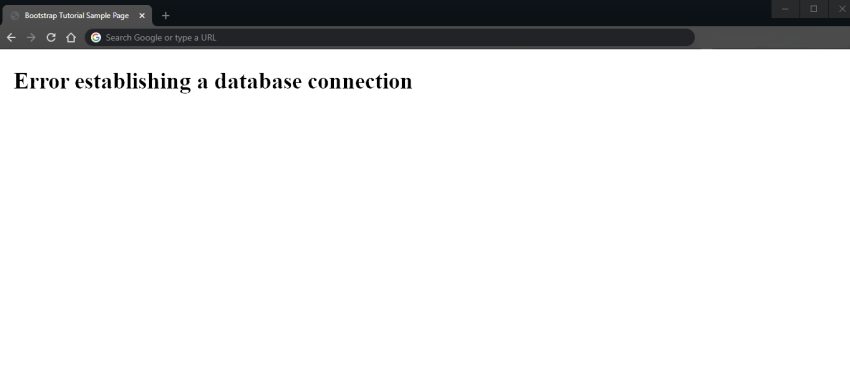
- Error establishing a database connection genelde wp-config.php içindeki DB_* ayarları veya veritabanı servis sorunları nedeniyle oluşur; önce bağlantı bilgilerini kontrol edin.
- Kaynak (CPU, RAM, I/O) sınırlarına takılma yaygındır; önbellekleme, gereksiz eklenti kaldırma ve tabloların optimize edilmesi ilk adımlar olmalı.
- Firewall/port ayarları ve ayrı sunucular arasındaki erişim izinleri (3306 vb.) bağlantı hatalarını tetikleyebilir; yalnızca gerekli IP/portları açın.
- Önce stabilite sonra yükseltme ilkesini izleyin: önce WordPress/tema/eklenti uyumluluğunu doğrulayın, sonra PHP/MySQL sürümlerini güncelleyin.
| Hizmet Türü | WordPress Hosting / VDS / Cloud Sunucu |
| Hedef Kitle | Bireysel kullanıcı, ajans, geliştirici |
| Zorluk Seviyesi | Orta (cPanel ve temel dosya yönetimine hakimiyet yeterli) |
| Öne Çıkan Özellik | Hızlı teşhis, kalıcı çözüm odaklı yapılandırma |
Error Establishing a Database Connection Çözümü Hakkında Bilmeniz Gerekenler
Şöyle düşünün: WordPress aslında sade bir PHP uygulaması. Tüm yazılar, kullanıcılar, ayarlar, hatta çoğu eklenti verisi MySQL/MariaDB veritabanında duruyor. Tarayıcıdan sitenize istek geldiğinde, PHP bu veritabanına bağlanıp gerekli bilgileri çekiyor ve sayfayı oluşturuyor. Error establishing a database connection hatası, bu bağlantı zincirinin koptuğunu söylüyor. Yani PHP, veritabanına “Kapıyı aç” diyor; veritabanı ya yok, ya cevap veremiyor, ya da “Sen kimsin?” deyip reddediyor.
Aslında durum tam olarak şöyle: Bu hata her zaman “sunucu çöktü” anlamına gelmiyor. Çoğu zaman wp-config.php dosyanızdaki veritabanı bilgileri (DB_NAME, DB_USER, DB_PASSWORD, DB_HOST) yanlış, eksik ya da hosting içinde taşınma sonrası güncellenmemiş oluyor. Bazen de veritabanı servisi ya RAM yetersizliğinden çöküyor ya da aşırı sorgu yükü yüzünden cevap veremiyor.
Sektörde en çok duyduğumuz efsane şu: “Sunucuyu daha güçlü yaparsam bu hata bir daha gelmez.” Dürüst olmak gerekirse, sadece CPU ve RAM yükseltmek bu sorunu kalıcı çözmez. Çünkü asıl kritik nokta; doğru yapılandırılmış bir MySQL, düzgün indekslenmiş tablolar ve doğru yazılmış wp-config ayarlarıdır. Tıpkı bir araba motoru gibi, sunucular da yüksek trafikte sadece “daha büyük motor” değil, doğru soğutma ve düzenli bakım ister.
Yapılandırma ve Yönetim: Adım Adım
Kaynak Yönetimi – Limitleri Zorlamayın
Error establishing a database connection hatasıyla karşılaştığınızda ilk refleks genelde “Hosting yetersiz, hemen taşıyayım” oluyor. Aslında işin püf noktası şurada: Önce gerçekten kaynak sınırına çarpıp çarpmadığınıza bakmak lazım. cPanel kullanıyorsanız Kaynak Kullanımı (Resource Usage) ekranı iyi bir başlangıç. CPU, RAM ve I/O limitlerine sık sık “throttle” geldiğini görüyorsanız, veritabanı servisiniz nefes alamıyor olabilir.
Genelde kullanıcılarımızdan duyduğumuz en büyük şikayet şu oluyor: “Site bir anda hata verdi, sonra kendine geldi.” Bu, özellikle yoğun trafik anlarında veritabanı sürecinin (mysqld) öldürülüp yeniden başlatılmasıyla da ilişkili olabilir. Burada yapmanız gerekenler:
- Önbellekleme eklentisi (Litespeed Cache, WP Rocket, benzeri) kullanarak her sayfa isteğinde veritabanına binlerce sorgu gitmesini engellemek.
- Gereksiz eklentileri ve özellikle ağır sorgu çalıştıran istatistik/rapor eklentilerini devre dışı bırakmak.
- Uzun süredir optimize edilmemiş tabloları
phpMyAdmin > Tabloları Onar/Optimize Etile hafifletmek.
Aşırı kaynak kullanımı uyarısı geldiğinde, panik yapmadan önce bakmanız gereken ilk dosya wp-config.php. Çünkü burada gereksiz debug ayarları (örneğin üretimde sürekli açık bırakılmış WP_DEBUG) ya da yanlış veritabanı host bilgisi yüzünden WordPress tekrar tekrar başarısız bağlantı denemesi yapıyor olabilir. Arka planda yüzlerce başarısız bağlantı denemesi, sandığınızdan daha çok kaynak yer.
Güvenlik Duvarı ve Port Ayarları
Dış dünyaya açık her port, açık bir pencere gibidir. Ama bazı pencereler kapalıysa da içeride nefes alamazsınız. Veritabanı bağlantı hatalarında, özellikle VDS ya da Cloud Sunucu kullanıyorsanız, firewall ayarları kritik hale geliyor.
Eğer WordPress ve MySQL aynı makinedeyse, genelde 3306 portunu dış dünyaya hiç açmanıza gerek yok. Ama ayrı sunuculardaysa ya da harici bir veritabanı servisi kullanıyorsanız, şu mantık devreye giriyor:
- MySQL’in dinlediği port (çoğu durumda 3306), sadece WordPress sunucusunun IP’sine izin verecek şekilde firewall’da açılmalı.
- SSH portunu (22) varsayılan bırakmak yerine farklı bir porta almak, kaba kuvvet denemelerini azaltır.
- FTP’yi (özellikle eski plain FTP’yi) mümkünse tamamen kapatıp SFTP/SSH üzerinden dosya yönetimine geçmek güvenlik ve stabilite sağlar.
Bağlantı zaman aşımı hatası alıyorsanız, her zaman ilk akla gelen DNS olmamalı. Çoğu zaman firewall, veritabanı sunucusuna giden isteği blokluyor. Özellikle VDS üzerinde kendi güvenlik duvarını yönetenler, “iptables” ya da “firewalld” kurallarıyla MySQL portunu istemeden kapatmış olabiliyor. Bu arada, hosting seviyesi çözümler arıyorsanız VDS sunucular tarafında güvenlik ve port yönetimi üzerinde daha granüler kontrol sağlamak mümkün.
Yazılım Uyumluluğu ve PHP/Veritabanı Seçimi
“En güncel sürüm en iyisidir” cümlesi, sunucu dünyasında her zaman geçerli değil. Evet, PHP 8.x performans olarak PHP 7.x’e göre çok daha iyi, ama kullandığınız tema veya eklentiler buna hazır değilse, bağlantı katmanında saçma sapan hatalar görmeye başlıyoruz. Aynı hikaye MySQL/MariaDB sürümleri için de geçerli.
Şöyle düşünün: WordPress çekirdeği, en yeni PHP ve veritabanı sürümlerine uyumlu olacak şekilde güncelleniyor. Ama siz 5 yıl önce yazılmış, artık güncellenmeyen bir tema kullanıyorsanız, yeni PHP sürümüne geçtiğinizde o temanın veritabanı sorguları patlayabiliyor. Sonuç: Error establishing a database connection ya da beyaz ekran.
Veritabanı optimizasyonu için altın kural şu: Önce stabilite, sonra yenilik. Yani önce WordPress, tema ve eklentilerinizi güncelleyin; ardından PHP ve veritabanı sürümünü yükseltin. Tersini yaptığınızda, hatanın kaynağını ayırt etmek çok zorlaşıyor.
Ayrıca, wp-config tarafında gereksiz eski sürüm uyumluluk ayarlarını da taşımamak gerekiyor. Örneğin bazı eski rehberler hâlâ define('MYSQL_CLIENT_FLAGS', ...) gibi satırlar ekletiyor. Güncel WordPress’te bunların çoğuna gerek yok; hatta bağlantı katmanını bozabiliyor.
Uygulama: Kurulum ve Yayına Alma
Error establishing a database connection çözümü için, “Terminali açın, şu komutu girin” demiyorum ama mantık şu: Önce bağımlılıkları ve servisleri kontrol ediyorsunuz, ardından WordPress’in elindeki bağlantı bilgilerini teyit ediyorsunuz.
Adım adım gidelim:
- Veritabanı servisinin ayakta olduğundan emin olun.
Paylaşımlı hosting kullanıyorsanız bunu doğrudan göremezsiniz ama sitenizle aynı sunucudaki başka WordPress siteleri de aynı hatayı veriyorsa, büyük ihtimalle MySQL tarafında servissel bir sorun var. VDS/cloud kullanıyorsanız,service mysql statusveyasystemctl status mariadbile servis durumunu kontrol edebilirsiniz. - wp-config.php dosyasındaki bilgilerle phpMyAdmin girişini çapraz kontrol edin.
DB_NAME→ cPanel’deki veritabanı adıyla birebir aynı mı?DB_USER→ Kullanıcı adı doğru mu ve bu kullanıcı ilgili veritabanına yetkili mi?DB_PASSWORD→ Şifreyi, phpMyAdmin’e direkt girerek test edin.DB_HOST→ Çoğu shared hosting’de “localhost” iken bazı özel sistemlerde farklı olabilir (ör:127.0.0.1:3306ya da özel bir host adı).
- WordPress’in kendi onarım modunu deneyin.
wp-config.phpiçine (geçici olarak) şu satırı ekleyin:
define('WP_ALLOW_REPAIR', true);
Sonra tarayıcıdahttps://siteadresiniz.com/wp-admin/maint/repair.phpadresine girip veritabanı onarımını çalıştırın. İşlem bitince bu satırı mutlaka kaldırın. - Gereksiz eklentileri devre dışı bırakın.
Eğer admin paneline giremiyorsanız,wp-content/pluginsklasörünün adını geçici olarakplugins-oldyapın. Site açılıyorsa, sorun eklentilerden biridir; tek tek geri alarak tespit edin.
Genelde, düzgün bir wp-config düzenlemesi ve basit bir veritabanı onarımı 5–10 dakikayı geçmez. Eğer buna rağmen sorun devam ediyorsa, olay artık sadece WordPress değil; sunucu seviyesinde (disk I/O, RAM, MySQL config) inceleme gerektiriyor. Bu noktada hazır WordPress odaklı bir altyapı istiyorsanız, WordPress Hosting hizmetlerine bakmak mantıklı; veritabanı ve PHP uyumluluğu zaten bu senaryolar için optimize ediliyor.
Bu arada, performansınızı artırmak için Hata Çözümleri sayfamızdaki diğer çözümlere de bakabilirsiniz.
Sık Karşılaşılan Sorunlar ve Pratik Çözümler
| Sorun | Muhtemel Neden | Çözüm |
|---|---|---|
| Site Yavaş Açılıyor | Zayıf önbellekleme veya yüksek sorgu sayısı | Redis/Litespeed Cache kurulumu yapın |
| Bağlantı Zaman Aşımı | Firewall engeli veya hatalı DNS | Port izinlerini kontrol edin |
Error establishing a database connection özelinde ise pratikte en çok gördüğüm kombinasyonlar şöyle:
- Site yeni hosting’e taşınmış ama wp-config içindeki eski veritabanı bilgileri bırakılmış.
- Sunucuda disk dolu; MySQL yeni bağlantılar için log/yazma yapamıyor.
- PHP sürümü güncellenmiş, eski bir eklenti veritabanı bağlantı fonksiyonlarını bozuyor.
Bunları tespit ederken, cPanel log ekranları, error_log dosyası ve MySQL hata logları (VDS/Cloud için) oldukça yol gösterici. Daha derine inmek isterseniz, resmi cPanel dokümantasyonuna da göz atmak faydalı olabilir; özellikle MySQL yapılandırması ve izinler tarafı için: web hosting servisleri üzerinde cPanel kullanımı bu süreçleri sadeleştiriyor.
Sıkça Sorulan Sorular
Error establishing a database connection çözümü güvenli mi?
Doğru uygulandığında, wp-config düzenlemesi ve veritabanı onarımı tamamen güvenli işlemler. Burada risk yaratan kısım, wp-config dosyasını yanlış düzenlemek veya onarım yaparken yetkisiz kişilere erişim vermek. O yüzden WP_ALLOW_REPAIR satırını işiniz biter bitmez kaldırın, FTP/SFTP bilgilerinizi kimseyle paylaşmayın ve mümkünse SSL kullanarak (örneğin SSL sertifikası ile) yönetim paneline bağlanın.
Fiyat/Performans dengesi nasıl kurulur?
Burada en büyük hata, sadece depolama ve trafik miktarına bakmak. Asıl önemli olan; veritabanı performansı, I/O limiti ve CPU paylaşım oranı. Küçük bir blog için iyi yapılandırılmış bir web hosting paketi fazlasıyla yeterli olurken, yoğun trafikli WooCommerce sitelerinde VDS veya Cloud’a geçmek daha mantıklı. Dürüst olmak gerekirse, RAM miktarından ziyade disk I/O ve işlemci mimarisi bazen çok daha kritiktir – herkes önce RAM’e baksa da. Yani bütçenizi sadece “GB” rakamlarına göre değil, veritabanı performansı ve uptime garantisine göre dengeleyin.
Taşıma (Migration) işlemi zor mu?
Teknik olarak, WordPress taşıma; dosyaların kopyalanması, veritabanının export/import edilmesi ve wp-config + site URL ayarlarının güncellenmesinden ibaret. Ama hata yaptığınızda tam da bu yazının konusu olan error establishing a database connection hatasıyla karşılaşma ihtimaliniz yüksek. Biz, Bilhost tarafında taşıma işlemini mümkün olduğunca otomatikleştiriyoruz; uygun paketlerde ücretsiz taşıma desteği vererek kullanıcının wp-config, veritabanı yetkileri ve domain ayarlarıyla tek tek uğraşmasını ortadan kaldırıyoruz. Yani “Bu hatayı bir daha görmek istemiyorum, taşınırken her şey düzgün ayarlansın” diyorsanız destek ekibine bırakmak en konforlu yol.
Sonuç
İşin özü şu: Error establishing a database connection çözümü, sihirli bir butona basmak değil; veritabanı, wp-config ve sunucu kaynakları üçgenini doğru okumak. Kimi zaman tek satırlık bir şifre düzeltmesiyle, kimi zaman da MySQL servis ayarlarını elden geçirerek çözülen bir hata bu. Teknoloji ne kadar karmaşık görünürse görünsün, doğru yapılandırma hayat kurtarır. Eğer bir yerde takılırsanız biz buradayız, yorumlarda sorularınızı bekliyorum.