Öne Çıkanlar
- RDP bağlantısı temel olarak IP + kullanıcı adı + şifre + RDP portu (varsayılan 3389) üçlüsüne dayanır; bunlar doğruysa bağlantı genelde kurulur.
- Performans çoğunlukla çekirdek sayısından değil; disk I/O, ağ gecikmesi ve uygulama davranışlarından etkilenir — hızlı SSD ve stabil ağ öncelikli.
- Güvenlik için RDP portunu mümkünse IP bazlı kısıtla, güçlü şifre kullan ve tercihen VPN üzerinden erişim sağla; varsayılan portu değiştirmek ek bir engel oluşturur.
- Yapılandırma ve yönetim adımları (kaynak izleme, firewall, yazılım uyumluluğu, log yönetimi) bağlantı ve performans sorunlarını büyük oranda çözer.
Uzak Masaüstü (RDP) Bağlantısı Nasıl Yapılır? Hakkında Bilmeniz Gerekenler
Şöyle düşünün: Elinizde güçlü bir Windows VDS var ama bağlanamıyorsun, masaüstünü göremiyorsun. O sunucu aslında çalışıyor ama sen kapısı kilitli bir odanın dışındasın. Uzak Masaüstü (RDP) bağlantısı tam olarak bu kapının anahtarı. Aynı ağda olmasan bile, İnternet üzerinden o sunucunun ekranını, klavyesini, faresini yönetebilmeni sağlıyor.
Aslında durum tam olarak şöyle: RDP, 3389 numaralı port üzerinden çalışan bir protokol. IP + kullanıcı adı + şifre üçlüsüyle oturum açıyorsun, Microsoft’un Remote Desktop Client’ı (veya alternatif istemciler) da sana o oturumu grafiksel olarak gösteriyor. Teknik tarafta TCP bağlantısı, şifreleme, oturum yönetimi gibi çok şey dönüyor ama günlük hayatta seni ilgilendiren kısım: IP doğru mu, port açık mı, kimlik bilgileri doğru mu? Bu üçü tamamsa genelde bağlantı kuruluyor.
Burada sektörde sık duyduğumuz bir efsaneyi de aradan çıkaralım: “Daha çok çekirdek, daha hızlı RDP” diye bir algı var. Dürüst olmak gerekirse, RDP performansını çoğu zaman çekirdek sayısı değil; disk I/O, ağ gecikmesi ve uzak masaüstü oturumu içindeki uygulamaların davranışı belirliyor. Sırf RDP ile bağlanacaksın diye aşırı CPU almak yerine, stabil ağ, hızlı SSD ve yeterli RAM’e odaklanmak çok daha mantıklı.
Bu arada performans ve kapasite tarafında karar veremiyorsan, farklı seviyelerde kaynak sunan VDS paketlerine göz atıp kendi kullanım senaryona en uygun dengeyi kurabilirsin.
| Hizmet Türü | VDS / Cloud Sunucu (Windows) |
| Hedef Kitle | Bireysel kullanıcı, geliştirici, KOBİ ve kurumsal ekipler |
| Zorluk Seviyesi | Kolay – Orta (Güvenlik ayarlarıyla birlikte düşünülürse) |
| Öne Çıkan Özellik | Grafik arayüzle tam uzaktan yönetim, esnek kaynak kullanımı |
Yapılandırma ve Yönetim: Adım Adım
Kaynak Yönetimi – Limitleri Zorlamayın
RDP ile bağlandığın Windows sunucu aslında bir masaüstü bilgisayardan çok daha disiplinli yönetilmesi gereken bir kaynak havuzu. Aynı anda hem sen RDP oturumu açmışsın, hem IIS veya Apache arka planda web uygulaması çalıştırıyor, belki SQL Server veya MySQL veritabanı sorgu öğütüyor. Her biri CPU, RAM ve disk I/O’yu tüketiyor.
İşin püf noktası şurada: RDP’nin yavaşladığını hissettiğinde çoğu kişi önce “İnternetim mi yavaş?” diye bakıyor. Oysa genelde sorun sunucunun içindeki kaynak tüketimi. Görev Yöneticisi’nde (Task Manager) “Performans” sekmesi, ilk bakman gereken yer. CPU %90+ sabit mi, RAM dolmuş mu, disk sürekli %100 mü? Özellikle disk I/O, RDP hissiyatını en çok bozan etkenlerden biri.
Genelde kullanıcılarımızdan duyduğumuz en büyük şikayet şu oluyor: “Sunucuya bağlanıyorum, masaüstü geliyor ama bir klasörü bile 5 saniyede açıyor.” Bu noktada aşırı kaynak kullanımı uyarısı (sağlayıcı panelinde veya monitoring’de) görüyorsan, panik yapmadan önce kontrol etmen gereken ilk şey log dosyalarıdır. Özellikle:
- Windows Event Viewer’da Application ve System logları
- Web sunucusu logları (IIS logları, Apache/Nginx logları)
- Veritabanı logları (mysqld.log, SQL Server error logları)
Çok büyümüş, rotasyon yapılmamış loglar hem disk alanını yiyebilir hem de okuma/yazma yükünü artırabilir. Tıpkı bir araba motoru gibi, sunucular da yüksek trafikte doğru soğutmaya, yani doğru kaynak yönetimine ihtiyaç duyar. Gereksiz servisleri kapatmak, log rotasyonu yapmak, cache kullanmak RDP deneyimini bile doğrudan etkiler.
Güvenlik Duvarı ve Port Ayarları
Uzak Masaüstü (RDP) bağlantısı nasıl yapılır sorusunun teorik cevabı basit: RDP’yi aç, 3389 portunu dinlemeye al, bağlan. Fakat pratikte bu kadar savunmasız davranırsan ilk hedef olacağın yer de tam burası. Dış dünyaya açık her port, açık bir penceredir. Pencereyi açacaksın ama güvenlik kilidiyle, sınırlı aralıktan.
Windows Firewall veya kullandığın ek güvenlik duvarında (örneğin bir cloud panel üzerindeki security group’lar) şu adımları düşünmek iyi olur:
- RDP portunu (varsayılan 3389) mümkünse dışarıdan sadece belli IP’lere izin vererek aç.
- Mutlaka güçlü, karmaşık şifre kullan. Basit bir parola, RDP açık bir sunucuda intihar gibidir.
- Varsayılan RDP portunu değiştirmeyi düşünebilirsin; bu tek başına güvenlik önlemi değildir ama otomatik taramaların bir kısmını engeller.
Hangi servisleri kapatalım, hangilerini değiştirelim konusu da önemli. Özellikle:
- Kullanmadığın servisleri (eski FTP sunucuları, gereksiz paylaşım servisleri) devre dışı bırak.
- FTP yerine SFTP/FTPS tercih et; mümkünse dosya transferi için RDP içinden değil, güvenli protokoller üzerinden çalış.
- Sunucu üzerinde SSH hizmeti de varsa (karma ortamlar için) varsayılan 22 portunu değiştirip sadece belirli IP’lere izin ver.
İşin özeti: RDP açmak tek başına problem değil, RDP’yi herkese açık bırakmak problem. Ek olarak, web projelerini bu sunucu üzerinden yayınlıyorsan, SSL sertifikası ile trafiği şifrelemek ve domain yönetimini düzgün yapmak da bütünün bir parçası.
Yazılım Uyumluluğu ve PHP/Veritabanı Seçimi
“En yeni sürüm en iyisidir” cümlesi, yazılım dünyasında yarı doğru, yarı tehlikelidir. Windows VDS üzerinde PHP tabanlı bir site, .NET uygulaması ya da karma bir stack koşuyor olabilirsin. Burada karar verirken iki şey akılda kalmalı: Stabilite ve uyumluluk.
Örneğin: PHP’de son sürümü kurmak cazip gelir, çünkü daha hızlı, daha güvenli denir (çoğu zaman doğru). Ama kullandığın CMS veya framework o sürümü henüz tam desteklemiyorsa, en güncel sürüm aslında senin için en problemli sürüm olabilir. Aynı şey veritabanı tarafında da geçerli. MySQL/MariaDB veya MSSQL versiyonlarını uygulama gereksinimlerine göre seçmek gerekiyor.
Veritabanı optimizasyonu için basit ama “altın kural” sayılabilecek bir şey söyleyeyim: “Önce indeks, sonra donanım.” Yani sorgularına indeks eklemeden, yavaş sorguları düzeltmeden sunucu kaynaklarını artırmak, delik tencereye su doldurmaya benzer. RDP oturumu içinde SQL Server Management Studio veya phpMyAdmin ile sorgu planlarını incelemek, tahmin ettiğinden çok daha fazla performans kazandırır.
Eğer bu Windows VDS üzerinde WordPress, e-ticaret veya yoğun PHP tabanlı projeler koşturuyorsan, klasik paylaşımlı hosting senaryoları ile arasındaki farkları görmek için WordPress hosting ve web hosting taraflarına da bakmak iyi fikir olabilir.
Uygulama: Kurulum ve Yayına Alma
Şimdi gelelim “ben bu Uzak Masaüstü (RDP) bağlantısı nasıl yapılır sorusunun pratik tarafını görmek istiyorum” diyenlere. Terminali açın, şu komutu yazın demiyorum ama mantık şöyle işliyor:
- Önce sunucu tarafını kontrol edersin: Windows VDS’in kurulu mu, RDP servisi aktif mi, firewall kuralı var mı?
- Sonra erişim bilgilerini doğrularsın: IP adresi, kullanıcı adı (genelde Administrator) ve şifre doğru mu, sağlayıcının panelinde güncel mi?
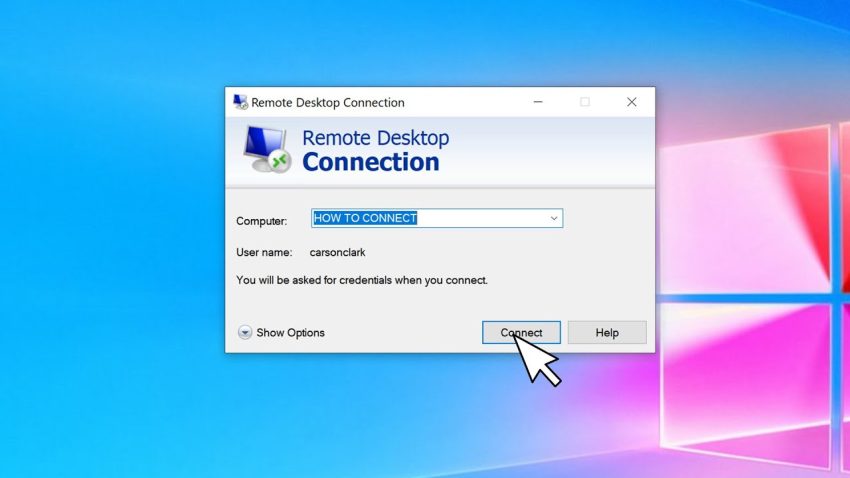
- İstemci tarafında (kendi bilgisayarında) Remote Desktop Connection (MSTSC) veya benzer bir RDP istemcisi açarsın.
- “Computer” alanına sunucu IP’sini yazarsın, “Show Options” kısmından kullanıcı adını girip kaydedebilirsin.
- Bağlan dediğinde karşına gelen sertifika uyarısını (ilk bağlantıda normaldir) kontrol eder, kabul edersin.
Genelde bu süreç düzgün yapılandırılmış bir Windows VDS’te 5 dakikadan fazla sürmez. Eğer sunucuyu yeni kurduysan, RDP için gereken roller ve izinler zaten imajla birlikte aktif gelir. Sadece firewall tarafında ekstra kısıtlama yapılmışsa, onu açmak gerekir.
İşin bir de ilk kurulum sonrası yapılandırma tarafı var: Bölgesel ayarlar, saat/dil ayarı, otomatik güncellemeler, anti-virüs veya endpoint security ayarları. Bunlar RDP’nin kendisinden çok, uzun vadede sunucunun stabilitesini etkiliyor. Yoğun bir projeyi yayına alacaksan, kaynak tarafında daha esnek olmak için cloud sunucu seçenekleriyle otomatik ölçeklenebilir yapıları da düşünmek mantıklı olabilir.
Bu arada, performansınızı artırmak için Sunucu Teknolojileri sayfamızdaki diğer çözümlere de bakabilirsiniz.
Sık Karşılaşılan Sorunlar ve Pratik Çözümler
| Sorun | Muhtemel Neden | Çözüm |
|---|---|---|
| Site Yavaş Açılıyor | Zayıf önbellekleme veya yüksek sorgu sayısı | Redis/Litespeed Cache kurulumu yapın |
| Bağlantı Zaman Aşımı | Firewall engeli veya hatalı DNS | Port izinlerini kontrol edin |
RDP özelinde de birkaç tipik senaryo var:
- RDP bağlantısı gelmiyor: Sunucu ayakta mı, ping atabiliyor musun, 3389 portu açık mı? Önce sağlayıcı panelinden “sunucu durumu”na bak, sonra Windows Firewall ve varsa ek güvenlik duvarını kontrol et.
- Kimlik doğrulama hatası: Administrator şifresini yakın zamanda değiştirdiysen, cihazında kayıtlı eski kimlik bilgilerini temizle. Windows kimlik bilgileri yöneticisinden (Credential Manager) eski kaydı silmeyi unutma.
- Oturum donuyor veya siyah ekran: Çoğunlukla ya yoğun CPU/RAM kullanımı ya da uzak oturumun GPU/driver kaynaklı takılması. Görev Yöneticisi üzerinden kaynak tüketimine, Event Viewer’dan da ilgili hatalara bak.
Sıkça Sorulan Sorular
Uzak Masaüstü (RDP) bağlantısı güvenli mi?
Doğru yapılandırıldığında, evet. Güçlü şifre, mümkünse IP bazlı kısıtlama, güncel güvenlik yamaları ve düzgün firewall kuralı ile RDP gayet güvenli bir yöntem. Ek olarak, VPN üzerinden RDP kullanmak güvenliği bir seviye daha yükseltir. Web tarafında da SSL kullanarak (SSL sertifikası) uçtan uca şifreleme sağlamak önemli.
Fiyat/performans dengesini nasıl kurarım?
Şöyle düşünün: Sadece RDP ile muhasebe programı çalıştıracaksan, devasa CPU ve RAM’e gerek yok; stabil disk I/O ve makul kaynak yeterli. Yoğun web trafiği, veritabanı ve çoklu RDP oturumu kullanacaksan çekirdek sayısını, RAM’i ve disk hızını birlikte değerlendirmen gerekiyor. Çoğu kullanıcı için iyi bir başlangıç, orta seviye bir VDS paketi alıp, ihtiyaç arttıkça dikeyde ölçeklemek oluyor.
Taşıma (Migration) işlemi zor mu?
Windows VDS tarafında migration, doğru planlanırsa korkutucu değil. Dosyaları ve veritabanlarını yeni sunucuya kopyalayıp, DNS kayıtlarını yeni IP’ye yönlendirmen yeterli. Biz Bilhost tarafında, özellikle web ve e-posta taşıma süreçlerinde müşteriye yük bindirmeden, kontrollü geçişler yapmaya özen gösteriyoruz. Domain ve DNS yönetiminde zorlanıyorsan, domain ve kurumsal e-posta hizmetleriyle birlikte merkezi bir yapı kurmak işleri oldukça kolaylaştırıyor. Whois tarafında da whois sorgulama ile kayıt durumunu kontrol etmekte fayda var.
Sonuç
İşin özü şu: Uzak Masaüstü (RDP) bağlantısı nasıl yapılır sorusunun cevabı, ilk bakışta sadece bir IP ve şifre gibi görünse de arka planda doğru yapılandırılmış bir sunucu, temiz bir firewall kuralı ve mantıklı kaynak yönetimi gerektiriyor. Teknoloji ne kadar karmaşık görünürse görünsün, doğru yapılandırma hayat kurtarır. Eğer RDP bağlantısında, performansta ya da güvenlik tarafında bir yerde takılırsan biz buradayız, yorumlarda sorularını bekliyorum.