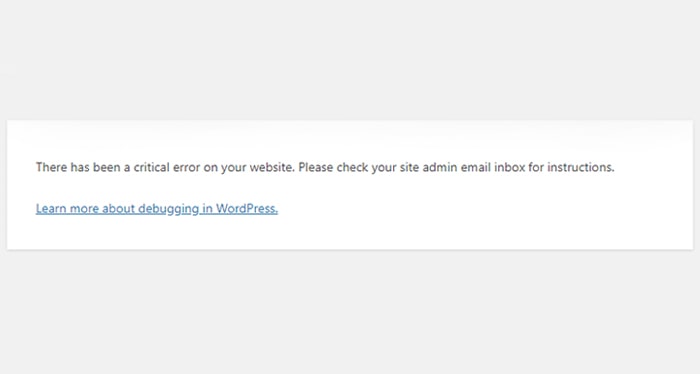
Öne Çıkanlar
- En sık nedenler: Eklenti çakışmaları ve PHP bellek limitlerinin zorlanması WordPress’te beyaz ekranın başlıca sebepleridir.
- İlk kontrol noktaları: error_log ve PHP hata loglarını inceleyin;
wp-config.phpiçindeki bellek ayarlarını kontrol edin. - Hızlı müdahale: Eklentileri geçici devre dışı bırakmak, temayı varsayılan tema ile değiştirmek ve WP_DEBUG ile hata kaydını açmak genelde sorunu hızla tespit eder.
- Kalıcı çözümler: Bellek sınırını mantıklı seviyeye çekmek, sorgu/önbellekleme optimizasyonu ve güvenlik/port yönetimi ile tekrarlamayı önlemek.
WordPress’te ‘White Screen of Death’ Hatası Hakkında Bilmeniz Gerekenler
WordPress’te ‘White Screen of Death’ Hatası ile tanışan herkes aynı cümleyi kuruyor: “Hiçbir şey yapmadım, site bir anda bembeyaz oldu.” Aslında bir şey yaptın: Bir eklenti güncelledin, tema değiştirdin ya da PHP tarafında bellek limitini zorladın. Bu hata, WordPress’in “Bir şey fena halde ters gitti ama detay veremeyecek kadar çöktüm” deme şekli. Kimi zaman sadece ön yüz gider, yönetim paneline (wp-admin) erişirsin; kimi zaman ikisi birden çöker. İşin güzel yanı, sebep çoğu zaman iki başlıkta toplanıyor: eklenti çakışmaları ve yetersiz bellek limitleri. İster paylaşımlı hosting’de, ister VDS üzerinde root yetkisiyle çalış, mantık aynı: Kaynağı doğru kullan, hatayı doğru oku, minimum dokunuşla ayağa kaldır.
| Hizmet Türü | Detay |
|---|---|
| Hizmet Türü | WordPress Hosting / VDS / Cloud Sunucu |
| Hedef Kitle | Bireysel kullanıcılar, ajanslar, geliştiriciler |
| Zorluk Seviyesi | Orta – Temel dosya yönetimi ve panel bilgisi yeterli |
| Öne Çıkan Özellik | Hızlı müdahale, log temelli teşhis ve güvenli yapılandırma |
Yapılandırma ve Yönetim: Adım Adım
Kaynak Yönetimi – Limitleri Zorlamayın
White Screen of Death’in arkasındaki en yaygın nedenlerden biri PHP bellek sınırının (memory_limit) zorlanması. Özellikle paylaşımlı hosting kullanıyorsan bu limit genelde düşük başlar ve site büyüdükçe görünmez bir duvara çarparsın. Dürüst olmak gerekirse, çoğu sitede RAM miktarından çok sorgu sayısı ve önbellekleme stratejisi belirleyici oluyor; ama bellek limitini tamamen göz ardı etmek de ciddi risk.
İlk bakman gereken yerler şöyle:
- error_log dosyaları (cPanel kullanıyorsan “Errors” veya dosya yöneticisinde error_log).
- PHP hata logları (VDS veya Cloud sunucuda genellikle
/var/logaltında, paneline göre değişir). - wp-config.php içindeki bellek ayarları (
define('WP_MEMORY_LIMIT', '256M');gibi).
“Aşırı kaynak kullanımı” uyarısı aldığında panik yapmadan önce kontrol edeceğin ilk dosya error_log olsun. Çoğu zaman orada bir satır göreceksin: Allowed memory size of XXX bytes exhausted. Bu yazıyorsa olay net: Bellek limiti patlamış. Çözüm genelde iki adımlı:
- Kısa vadede:
wp-config.phpiçine mantıklı bir bellek limiti eklemek (örneğin 256M). - Orta vadede: Ağır eklentileri azaltmak, sorgu sayısını düşürmek, bir cache katmanı (Redis, OPcache, sayfa cache) kullanmak.
Bu arada, performansınızı artırmak için WordPress sayfamızdaki diğer çözümlere de bakabilirsiniz. Orada özellikle sorgu optimizasyonu ve önbellekleme tarafında işin çok daha detayına iniyoruz.
Güvenlik Duvarı ve Port Ayarları
White Screen of Death doğrudan firewall ile ilgili görünmeyebilir ama işin arka planı biraz farklı. Şöyle düşünün: Dış dünyaya açık her port, açık bir penceredir. O pencereden içeri sadece trafik değil, saldırılar da girebilir. Bir saldırı sonucunda bozulmuş dosyalar, eksik çekilen güncellemeler veya sonradan eklenen zararlı kodlar da yine beyaz ekrana kadar gidebiliyor.
Temel öneriler:
- SSH portunu varsayılan 22’den farklı bir porta almak (özellikle VDS ve Cloud sunucularda).
- FTP yerine SFTP kullanmak, mümkünse klasik FTP’yi tamamen kapatmak.
- cPanel, Plesk gibi panellere sadece ihtiyacın olan IP’lerden erişim vermek (örneğin firewall’da whitelist).
- Gereksiz açık servisleri kapatmak: Mail sunucusu kullanmıyorsan o servisi devre dışı bırakmak gibi.
İşin püf noktası şurada: Sunucun ne kadar az servisle dış dünyaya açık olursa, o kadar az bozulma riski yaşarsın. Bozulmuş bir çekirdek WordPress dosyası veya hacklenmiş bir tema, en sonunda yine WordPress’te ‘White Screen of Death’ Hatası olarak karşına çıkabilir. Güvenlik, dolaylı yoldan da olsa bu hatayı önlemenin kalıcı yollarından biri.
Yazılım Uyumluluğu ve PHP/Veritabanı Seçimi
“En güncel sürüm her zaman en iyisidir” cümlesi ne yazık ki sunucu dünyasında her zaman geçerli değil. Evet, PHP 8.x serisi performans olarak çok daha iyi; ama kullandığın eski bir tema veya eklenti bu sürümle uyumlu değilse beyaz ekran görme ihtimalin bir anda yükseliyor.
Aslında durum şöyle: WordPress çekirdeği, çoğu modern PHP sürümüyle uyumlu ama eklenti ekosistemi aynı hızda güncellenmiyor. Özellikle yıllardır el sürülmemiş, “bir kere kurdum, unuttum” dediğin eklentiler yeni PHP sürümünde fatal error üretebiliyor. Sonrası malum: Beyaz ekran.
Veritabanı tarafında da küçük bir altın kural verelim: Az sorgu, kısa sorgu, indeksli sorgu. Yani:
- Gereksiz eklentilerle veritabanını şişirme.
- WooCommerce gibi ağır yapılar kullanıyorsan düzenli temizlik ve optimizasyon yap.
- İmkan varsa InnoDB kullan, tablo motorunu karışık bırakma.
MySQL/MariaDB’yi güncellerken de panik yapmamak için önce uyumluluk notlarına ve changelog’lara bakmak iyi fikir. cPanel’in resmi belgeleri bu konuda oldukça net; ihtiyaç duyarsan web hosting hizmetlerimizde bu güncellemeleri arka planda yönetiyoruz, sen WordPress tarafına odaklanıyorsun.
Uygulama: Kurulum ve Yayına Alma
“Terminali açın, şu komutu girin” demiyorum ama mantık hep aynı: Önce ortamı sağlamlaştır, sonra WordPress’i üzerine kur. White Screen of Death yaşamaman için sıralama önemli.
Adımların mantığını şöyle özetleyebiliriz:
- Önce altyapıyı kontrol et: PHP sürümü WordPress ile uyumlu mu? Bellek limiti mantıklı mı (örneğin en az 128M, tercihen 256M)? PHP modülleri (curl, mbstring, gd, zip vb.) kurulu mu?
- Ardından veritabanını hazırla: Karışık isimlendirilmiş on tane eski veritabanı yerine, proje bazlı net bir veritabanı aç. Kullanıcıya sadece bu veritabanına yetki ver.
- WordPress dosyalarını yükle: İster otomatik installer kullan, ister manuel upload yap; ama eksik dosya kalmadığından emin ol.
- Config dosyasını düzenle:
wp-config.phpiçinde veritabanı bilgileri,table_prefixve gerekiyorsaWP_MEMORY_LIMITsatırını kontrol et. - İlk açılışta modüler git: Tüm ağır eklentileri aynı anda kurma. Önce tema, sonra temel eklentiler, en son performans ve güvenlik eklentileri.
Genelde 5 dakikadan fazla sürmez; ama en sık yapılan hata, ilk kurulumda her şeyi tıklayıp 10+ eklentiyle başlamaktır. İşte bu senaryoda, en ufak bir uyumsuzluk bile WordPress’te ‘White Screen of Death’ Hatası ile sonuçlanabiliyor. Özellikle hazır WordPress paketleri için optimize edilmiş bir WordPress hosting hizmeti kullanmak, bu adımların bir kısmını otomatik hale getiriyor ve hataya daha az yakalanıyorsun.
Sık Karşılaşılan Sorunlar ve Pratik Çözümler
White Screen of Death tek başına nadiren gelir; genelde performans ve bağlantı sorunlarıyla yan yana yürür. Aşağıdaki tabloyu küçük bir “ilk yardım kiti” gibi düşünebilirsin:
| Sorun | Muhtemel Neden | Çözüm |
|---|---|---|
| Site Yavaş Açılıyor | Zayıf önbellekleme veya yüksek sorgu sayısı | Redis/Litespeed Cache kurulumu yapın |
| Bağlantı Zaman Aşımı | Firewall engeli veya hatalı DNS | Port izinlerini kontrol edin |
White Screen of Death özelinde pratik birkaç hareket daha ekleyelim:
- Tüm eklentileri geçici olarak devre dışı bırak: FTP veya dosya yöneticisinden
wp-content/pluginsklasörünün adınıplugins-disabledyap. Site açılıyorsa sorun eklenti kaynaklıdır. - Temayı varsayılan bir tema ile değiştir: Mevcut temanın klasör adını değiştir, WordPress otomatik olarak yüklü bir varsayılan temaya döner (örneğin Twenty Twenty-Three).
- WP_DEBUG’i aç:
wp-config.phpiçinedefine('WP_DEBUG', true);vedefine('WP_DEBUG_LOG', true);ekleyerekwp-content/debug.logdosyasından hatayı yakala.
Bu adımlarla genelde birkaç dakika içinde beyaz ekranın gerçek sebebine ulaşırsın.
Sıkça Sorulan Sorular
WordPress’te ‘White Screen of Death’ Hatası güvenli mi?
Güvenli derken, doğrudan bir güvenlik açığı değil; daha çok bir semptom. Ama sebebi bazen hacklenmiş dosyalar veya zararlı kod da olabiliyor. Yani beyaz ekranı tek başına “tehlikeli” saymayalım ama sebebini bulmadan da rahat etmeyelim. Ek önlem olarak güncel bir yedek, güçlü bir SSL sertifikası ve temel güvenlik eklentileri kullanmak önemli.
Fiyat/Performans dengesini nasıl kurarım?
Tıpkı bir araba motoru gibi, sunucular da yüksek devirde (trafikte) doğru soğutmaya (kaynağa) ihtiyaç duyar. Ziyaretçi sayın düşükken en üst paketlere çıkmana gerek yok; ama White Screen of Death, CPU/RAM tavan yapma, sık sık 500 hataları görüyorsan kaynak yetersiz kalıyor olabilir. Mantıklı yaklaşım şu:
- Küçük projeler için optimize bir web hosting veya özel WordPress hosting.
- Büyüyen, trafik alan projeler için VDS veya Cloud sunucu, gerektiğinde kaynak artırma imkanıyla.
İşin özü: Önce yazılımı (tema/eklenti) sadeleştir, sonra yetmiyorsa donanımı büyüt.
Taşıma (Migration) işlemi zor mu?
Teknik olarak çok adımlı gibi görünebilir ama doğru araçlarla ve planla oldukça yönetilebilir. Dosyaların taşınması, veritabanının aktarılması, wp-config.php güncellemesi ve domain yönlendirmesi; kabaca dört adımdan bahsediyoruz. Biz Bilhost tarafında, özellikle WordPress siteler için taşıma sürecini mümkün olduğunca otomatikleştiriyoruz; çoğu kullanıcı için “bize bilgileri ver, gerisini biz halledelim” seviyesinde ilerliyor. Domain, hosting ve e-posta altyapısını birlikte düşünmek istersen, domain ve kurumsal e-posta hizmetlerini de aynı çatı altında toplamak işleri ciddi anlamda kolaylaştırıyor.
Sonuç
İşin özü şu: WordPress’te ‘White Screen of Death’ Hatası dışarıdan bakınca “site tamamen gitti” korkusu yaratsa da, içeride genelde çok somut bir sebebi vardır: Bozuk bir eklenti, uyumsuz bir tema veya zorlanan bir bellek limiti. Doğru yapılandırma, düzenli log kontrolü ve sade bir eklenti/tema mimarisi ile bu hatayı ya hiç görmezsin ya da gördüğünde birkaç dokunuşla çözer gidersin. Teknoloji ne kadar karmaşık görünürse görünsün, doğru yapılandırma hayat kurtarır. Eğer bir yerde takılırsan biz buradayız, yorumlarda sorularını bekliyorum.