Öne Çıkanlar
- DisplayPort genelde daha yüksek bant genişliği ve çoklu monitör/daisy-chain desteği sunar; oyuncular ve profesyoneller için avantajlıdır.
- HDMI, TV ve konsol ekosisteminde yaygındır; sürüm farkları (ör. HDMI 1.4 vs 2.1) performansta büyük etki yapar.
- Kablo ve port sürümü (DP/HDMI versiyonu) belirleyicidir — yanlış kombinasyon, 144 Hz monitörü 60 Hz’e düşürebilir veya HDR’i kapatabilir.
- Kurulumda önce ihtiyaçlarınızı (çözünürlük/Hz), sonra ekran kartı ve monitör sürümlerini kontrol edin; sertifikalı kablo kullanımı önemlidir.
| Hizmet Türü | Masaüstü Görüntü Arabirimleri (DisplayPort / HDMI) |
|---|---|
| Hedef Kitle | Oyuncular, tasarımcılar, sistem yöneticileri, genel kullanıcılar |
| Zorluk Seviyesi | Kolay / Orta (teknik detaylara inmek isterseniz Orta) |
| Öne Çıkan Özellik | Çözünürlük, tazeleme hızı, senaryoya uygun bağlantı seçimi |
DisplayPort vs HDMI: Hangisi Daha İyi? Hakkında Bilmeniz Gerekenler
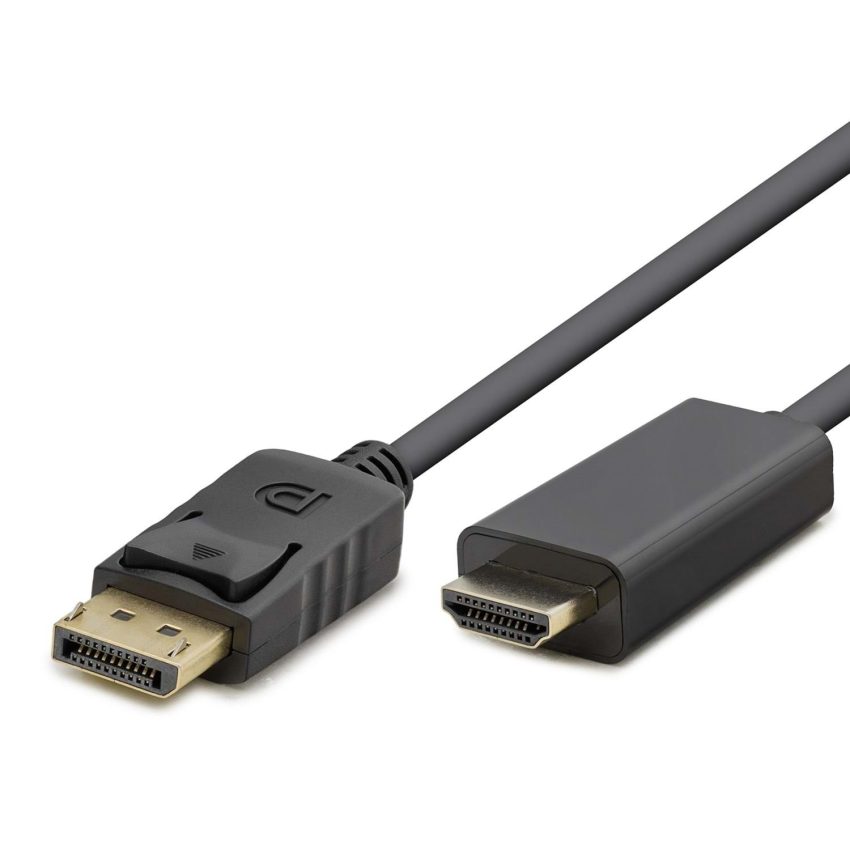
Şöyle düşünün: HDMI, salonunuzdaki televizyonla, konsolla, medya oynatıcıyla büyüyen “ev eğlence” standardı. DisplayPort ise daha çok masaüstü bilgisayar, profesyonel monitör, workstation dünyasından gelen bir standard. İkisi de görüntü ve sesi dijital olarak taşır, ikisi de 4K, 8K gibi yüksek çözünürlükleri destekleyebilir. Ama iş biraz “tazeleme hızı”, “çoklu monitör” ve “özellik seti”ne gelince ayrışıyor.
En büyük yanlış inanışlardan biri şu: “HDMI varsa yeter, zaten hepsi aynı görüntüyü verir.” Hayır, vermeyebilir. Mesela HDMI 1.4 ile HDMI 2.1 arasında uçurum var; biri 4K 30 Hz’de boğulur, diğeri 4K 120 Hz’yi rahat taşır. Aynı şekilde DisplayPort 1.2 ile 1.4 ya da 2.0 da birbirinden çok farklı. Yani “HDMI mı DisplayPort mu?” demeden önce, “Hangi sürüm?” sorusunu da sormak şart.
Genelde kullanıcılarımızdan duyduğumuz en büyük şikayet şu oluyor: “144 Hz monitör aldım ama 60 Hz gösteriyor.” Sonra bakıyoruz, ya yanlış HDMI sürümü kullanılmış ya da monitöre gelen kablo kapasite olarak yetersiz. İşin püf noktası şurada: Oyuncuysanız ve ekran kartınızda DisplayPort varsa, genelde en yüksek tazeleme hızlarını DisplayPort ile daha kolay yakalıyorsunuz. Daha çok TV, konsol ve salon kullanımı içinse HDMI hâlâ kral.
Yapılandırma ve Yönetim: Adım Adım
Kaynak Yönetimi – Limitleri Zorlamayın
Görüntü arabirimi seçimi aslında bir nevi bant genişliği yönetimi. Sunucuda CPU/RAM/I-O’yu nasıl dengelemeye çalışıyorsak, burada da çözünürlük, tazeleme hızı ve renk derinliği arasında bir kaynak savaşı var. Örneğin 4K 144 Hz HDR bir sinyal, adeta yüksek trafikli bir web sitesi gibi; hattın kapasitesini sonuna kadar zorluyor.
DisplayPort genellikle daha yüksek bant genişliği sunar ve özellikle multi-monitor (çoklu monitör) kurulumlarında, daisy-chain (zincirleme) bağlantı desteğiyle öne çıkar. Bu, tıpkı tek güçlü bir sunucu üzerinde birden fazla siteyi mantıklı şekilde barındırmak gibi. HDMI tarafında ise daha çok “tek kablo – tek ekran” mantığı var, geniş ama tek şerit otoban gibi.
“Aşırı kaynak kullanımı” uyarısının görüntü dünyasındaki karşılığı, monitörün kendini sınırlaması. Yani kablonun ve portun kapasitesi yetmediği için sistem otomatik olarak 60 Hz’e düşer, renk alt örneklemesi yapar (4:4:4 yerine 4:2:0 gibi), ya da HDR’i kapatır. Panik yapmadan önce kontrol edilecek ilk dosya ne? Aslında burada “dosya” dediğimiz şey; monitörünüzün menüsü ve ekran kartı ayar paneli. Oradan aktif çözünürlüğü, Hz değerini ve renk formatını kontrol ediyorsunuz. Uyumsuzluk varsa genelde kablo/sürüm kombinasyonuna işaret eder.
Güvenlik Duvarı ve Port Ayarları
Görüntü bağlantıları için “güvenlik duvarı” deyince akla ilk gelen şey DRM ve HDCP tarafı. HDMI, televizyon ve medya ekosistemine gömülü olduğu için, içerik koruma (HDCP) konusunda daha katı ve daha yaygın. Netflix, Blu-ray, dijital platformlar genelde HDMI üzerinden tam uyumlu çalışacak şekilde tasarlanmış durumda. DisplayPort da HDCP destekler, ama TV’lerde daha az, bilgisayar monitörlerinde daha çok görülür.
“Dış dünyaya açık her port, açık bir penceredir” cümlesini burada şöyle çevirelim: Bilgisayarınızdaki her görüntü çıkışı da kendi özellikleri, sınırları ve kısıtlamaları olan birer bağlantı noktası. Örneğin:
- Laptoplarda çoğu zaman HDMI portu anakarta entegre GPU üzerinden, DisplayPort/USB‑C ise harici GPU üzerinden çalışır. Oyun performansında fark yaratabilir.
- Bazı sistemlerde BIOS/UEFI üzerinden hangi GPU’nun hangi porta çıkış verdiği yönetilebilir; tıpkı firewall’da hangi porttan hangi servisin konuşacağını belirlemek gibi.
Hangi “servislerin” kapatılması veya değiştirilmesi gerekir? Örneğin, monitörünüzde gereksiz girişleri (auto switch) kapatıp sabit giriş seçerseniz, her açılışta kaynak arama çilesinden kurtulursunuz. Ya da televizyonlarda “PC Mode” veya “Game Mode” açarak input lag’i düşürebilirsiniz. Bu, güvenlik duvarında gereksiz portları kapatmaya benzer; ne kadar az karmaşa, o kadar stabil deneyim.
Yazılım Uyumluluğu ve PHP/Veritabanı Seçimi
Görüntü tarafında da “yazılım uyumluluğu” var. İşletim sistemi, sürücü (driver), ekran kartı yazılımı ve monitör firmware’i uyumlu olmadığında, DisplayPort vs HDMI: Hangisi Daha İyi? tartışması kağıt üzerinde kalabiliyor. Örneğin bazı eski işletim sistemleri, yüksek tazeleme hızlarını düzgün listelemeyebiliyor; tıpkı çok yeni bir PHP sürümünü eski bir CMS ile zorla koşturmak gibi.
En güncel sürüm her zaman en iyisi mi? HDMI 2.1 veya DisplayPort 2.1 kâğıt üstünde mükemmel görünüyor ama hem monitörünüz hem ekran kartınız hem de kablonuz bu sürümü gerçekten desteklemiyorsa, pratikte 1.4 seviyesinde sıkışırsınız. Yani stabilite vs. yenilik dengesi burada da geçerli. Çoğu kullanıcı için HDMI 2.0 / DisplayPort 1.4 gayet yeterli ve oturmuş standartlar.
Veritabanı optimizasyonu için “önce indeks” deriz ya, görüntü tarafında da altın kural şu: Önce çözünürlük ve Hz ihtiyacını netleştir. Sonra:
- Monitörün desteklediği maksimum çözünürlük/Hz kombinasyonuna bak,
- Ekran kartı çıkışlarındaki sürümleri kontrol et,
- O kombinasyonu garanti eden sertifikalı bir kablo seç.
Yani sırf “8K destekliyor” yazıyor diye rastgele bir kablo almak yerine, senin gerçek kullanım senaryona (mesela 1440p 165 Hz) uygun bir kablo standardı (DP 1.4, HDMI 2.1 vb.) seçmek, veritabanında doğru index kullanmak kadar kritik.
Uygulama: Kurulum ve Yayına Alma
Terminali açın, şu komutu girin demiyorum ama mantık şu: Önce sisteminizin hangi portları sunduğunu görün. Ekran kartı üzerinde kaç DisplayPort, kaç HDMI var; monitörde hangi girişler var. Ardından ihtiyaç listesini çıkarın: 1080p 60 Hz ofis, 1440p 144 Hz oyun, 4K 60 Hz medya… Her bir senaryo için minimum gereken bağlantı standardını belirleyin.
Sonra “konfig dosyası” diyeceğimiz yer, ekran kartı sürücü paneli (NVIDIA Control Panel, AMD Software, Intel Graphics vb.) ve işletim sisteminin görüntü ayarları. Burada:
- Çözünürlük ve tazeleme hızını elle seçin,
- Mümkünse renk formatını RGB ve tam aralık (Full) olarak ayarlayın,
- Monitör menüsünden de benzer şekilde giriş tipi ve mod ayarlarını kontrol edin.
Genelde 5 dakikadan fazla sürmez ama o 5 dakika, ekranı “çalışıyor” seviyesinden “tam performans” seviyesine taşır. Tıpkı yeni bir hosting hesabı açtığınızda DNS, SSL ve cache ayarlarını düzeltince sitenin bir anda “uçması” gibi. Bu arada, web tarafında performansınızı artırmak için Teknoloji sayfamızdaki diğer çözümlere de bakabilirsiniz.
Sık Karşılaşılan Sorunlar ve Pratik Çözümler
| Sorun | Muhtemel Neden | Çözüm |
|---|---|---|
| 144 Hz monitör 60 Hz çalışıyor | Yanlış HDMI/DP sürümü veya yetersiz kablo | DisplayPort 1.4 veya HDMI 2.0/2.1 destekli, sertifikalı kablo kullanın; ekran ayarlarından manuel 144 Hz seçin |
| Ekran bir açılıyor bir kapanıyor (flicker) | Kablo kalitesi zayıf, bant genişliği sınırda | Daha kısa ve kaliteli kablo deneyin; gerekirse çözünürlük/Hz kombinasyonunu düşürün |
| HDR açılmıyor veya renkler soluk | Monitör/TV yanlış modda veya bağlantı standardı yetersiz | TV’de “HDMI UHD Color/PC Mode” gibi ayarları açın; DisplayPort kullanıyorsanız 1.4 ve üstünü tercih edin |
| İkinci monitör algılanmıyor | Yanlış giriş, hatalı adaptör veya sürücü sorunu | Monitörden doğru input’u seçin, mümkünse aktif adaptör kullanın, ekran kartı sürücüsünü güncelleyin |
| TV’de yazılar bulanık | TV “PC modu”nda değil veya ölçeklendirme hatalı | HDMI kabloyla TV’yi PC Mode’a alın, Windows ölçeklendirmesini ve keskinlik ayarını düzenleyin |
Sıkça Sorulan Sorular
DisplayPort vs HDMI: Hangisi Daha İyi, güvenli mi?
Bağlantı güvenliği anlamında ikisi de dijital, ikisi de şifrelenmiş içerik (HDCP) taşıyabilir. Yani “güvenlik”ten kastınız görüntünün manipüle edilmesi veya dinlenmesi ise, pratikte ikisi de ev/ofis kullanımında yeterince güvenli. Önemli olan ucuz, kalitesiz kablolardan kaçınmak; tıpkı hosting tarafında ucuz ama bakımsız sunuculardan uzak durmak gibi. Web uygulamalarınız için ek güvenlik katmanı gerekiyorsa da, görüntü bağlantısından bağımsız olarak SSL sertifikası kullanmak şart.
Fiyat/Performans dengesi nasıl kurulur?
İşin gerçeği şu: Sadece ofis işleri, tarayıcı ve YouTube için 4K 120 Hz’e, DisplayPort 2.1’e ihtiyacınız yok. Orta seviye bir HDMI 2.0 kablo ve 60 Hz monitör fazlasıyla iş görür. Ama rekabetçi FPS oyunları, yüksek FPS’li yayınlar, renk hassas tasarım işleri yapıyorsanız her Hz ve her bit değeri önemli. Orada da yatırımınızı monitör paneli + ekran kartı + doğru DP/HDMI üçlüsüne bölmek en mantıklısı. Sunucu tarafında da aynı mantık geçerli: Trafiğiniz yüksekse direkt VDS veya Cloud sunucuya çıkmak daha doğru olur.
Taşıma (Migration) işlemi zor mu?
Görüntü tarafında “taşıma” dediğimiz şey genelde HDMI’dan DisplayPort’a, tek monitörden çoklu monitöre geçmek. Kulağa karmaşık geliyor ama aslında basit: Doğru kabloyu alıp, doğru porta takıp, görüntü ayarlarını güncelliyorsunuz. Tıpkı sitenizi bir hosting’den diğerine taşırken DNS, dosyalar ve veritabanını doğru sırayla aktarmak gibi. Eğer web tarafında migration gözünüzü korkutuyorsa, Bilhost olarak web hosting ve WordPress hosting hizmetlerinde taşıma sürecini mümkün olduğunca otomatik ve acısız hale getiriyoruz; siz projeye, biz altyapıya odaklanıyoruz.
Sonuç
İşin özü şu: DisplayPort vs HDMI: Hangisi Daha İyi? sorusunun tek bir cevabı yok. Oyun, tasarım, medya, ofis… Her senaryonun galibi farklı. Ama yanlış kablo, yanlış sürüm ve yanlış ayar üçlüsü, en iyi donanımı bile boğabiliyor. Teknoloji ne kadar karmaşık görünürse görünsün, doğru yapılandırma hayat kurtarır. Eğer bir yerde takılırsanız biz buradayız, yorumlarda sorularınızı bekliyorum.