Öne Çıkanlar
- WP veritabanı hatası genelde yapılandırma/erişim veya kaynak (too many connections) sorunlarından kaynaklanır — önce doğru DB bilgilerini ve MySQL servis durumunu kontrol edin.
- Firewall/port veya remote DB konfigürasyon hataları sık karşılaşılan nedenlerdendir; DB_HOST, bind-address ve IP whitelist kontrolleri önemlidir.
- Kaynak yönetimi (cache, gereksiz eklentiler, bağlantı limitleri) ile veritabanı bağlantı sorunları azaltılabilir; önce izleyin, sonra arttırın.
- Herhangi bir optimizasyon veya sürüm geçişi öncesi mutlaka tam yedek alıp staging ortamında test edin.
WordPress Veritabanı Bağlantı Hatası Çözümü Hakkında Bilmeniz Gerekenler
Aslında durum tam olarak şöyle: WordPress, düz HTML bir site değil; her ziyaretçide onlarca sorgu atarak veritabanından içerik çekiyor. Başlıklar, yazılar, menüler, kullanıcılar, ayarlar… Hepsi MySQL/MariaDB içinde. Bu zincirin herhangi bir halkası koptuğunda karşımıza “veritabanı bağlantı hatası” çıkıyor. Yani sorun sadece “şifre yanlış” olmayabilir; servis durmuş, tablo bozulmuş, kaynak sınırı aşılmış veya firewall yanlış yapılandırılmış olabilir.
| Özellik | Açıklama |
|---|---|
| Hizmet Türü | WordPress Hosting / VDS / Cloud Sunucu |
| Hedef Kitle | Bireysel kullanıcı, ajans, geliştirici |
| Zorluk Seviyesi | Orta (cpanel/FTP bilen herkes çözebilir) |
| Öne Çıkan Özellik | Hızlı teşhis, kalıcı WordPress veritabanı bağlantı hatası çözümü |
Genelde kullanıcıların kafasını karıştıran efsane şu oluyor: “Sunucunun CPU’sunu, RAM’ini yükseltirsem her hata çözülür.” Hayır. WordPress veritabanı bağlantı hatası çözümü için önce yapılandırma ve erişim kontrol edilir, kaynak sonlara saklanır. Dürüst olmak gerekirse, yanlış yazılmış bir DB_HOST değeri varken sunucuyu 128 GB RAM’e çıkarsan da hiçbir şey fark etmiyor. Tıpkı, depoyu ağzına kadar benzinle doldurup arabayı kontağı kapalı itmeye benziyor.
İşin özü: Bu hata çıktığında ilk düşünce “Sunucu çöktü mü?” değil, “WordPress veritabanına gerçekten ulaşabiliyor mu?” olmalı. Ve bunu anlamanın gayet net, tekrar edilebilir birkaç adımı var.
Yapılandırma ve Yönetim: Adım Adım
Kaynak Yönetimi – Limitleri Zorlamayın
Önce şu resmi netleştirelim: Veritabanı bağlantı hatası, her zaman konfigürasyondan kaynaklanmaz. Bazen MySQL servis ayakta, bilgiler doğru, ama sunucu CPU veya RAM sınırına tosladığı için MySQL yeni bağlantıları reddeder. Özellikle paylaşımlı hosting veya düşük kaynaklı VDS üzerinde bu tabloyu çok görüyoruz.
Şöyle düşünün: Sunucu, üzerinde yüzlerce sekme açık bir tarayıcı gibi. Bir noktadan sonra yeni sekme açmıyor. WordPress tarafında bu genelde aşağıdaki belirtilerle kendini gösterir:
- Yoğun trafikte arada bir çıkan veritabanı bağlantı hatası
- SSH ile girdiğinizde yüksek load average değerleri
- MySQL hata loglarında “Too many connections” uyarıları
“Aşırı kaynak kullanımı” uyarısı geldiğinde panik yapmadan önce bakmanız gereken ilk dosya genelde error_log veya hosting tarafında logs klasöründeki PHP ve MySQL hata loglarıdır. cPanel kullanıyorsanız, Metrics > Errors kısmı çoğu zaman neyin patladığını yüzünüze söylüyor. VDS veya Cloud’da ise /var/log/mysql/ ya da /var/log/mariadb/ içindeki loglar yol gösterir.
Kaynak yönetimi için birkaç pratik öneri:
- Gereksiz ve ağır WordPress eklentilerini kapatın, özellikle istatistik ve page builder canavarlarını.
- Önbellekleme (cache) kullanın; LiteSpeed Cache, Redis kombinasyonu burada hayat kurtarır.
- MySQL tarafında bağlantı limitlerini körlemesine arttırmayın; gerçek ihtiyacı izleyerek karar verin.
Güvenlik Duvarı ve Port Ayarları
Dış dünyaya açık her port, açık bir penceredir. Ama pencereyi tamamen kapatırsanız da içeride nefes alamazsınız. Aynı mantık firewall için de geçerli. WordPress veritabanı bağlantı hatası çözümü yaparken bazen asıl sorumlu yanlış veya fazla sıkı güvenlik kuralı olabiliyor.
Eğer veritabanınız ayrı bir sunucuda (örneğin bir Cloud veritabanı ya da ikinci bir VDS) duruyorsa, kontrol etmeniz gerekenler:
- MySQL/MariaDB portu (genelde 3306) güvenlik duvarında (CSF, ufw, firewalld) açık mı?
- Bağlanan web sunucusunun IP adresi veritabanı sunucusunda whitelist’e ekli mi?
- MySQL konfig dosyasında
bind-addresssadece127.0.0.1’e sabitlenmiş mi?
Tek sunucu (web + db aynı makinede) kullanıyorsanız bile, bazı güvenlik modülleri (ModSecurity, Fail2Ban vs.) agresif ayarlandığında veritabanı bağlantısını dolaylı olarak etkileyebiliyor. Özellikle paylaşımlı hosting kullanıyorsanız, panelde “Remote MySQL” gibi bir seçenek görüyorsanız, oradaki IP tanımlarını ve izinleri mutlaka kontrol edin.
SSH portunu değiştirmek, FTP’yi kapatmak veya sadece SFTP kullanmak gibi klasik önlemler ise doğrudan veritabanı bağlantı hatasını çözmez ama genel güvenlik sağlığını iyileştirir. Yine de şunu not edelim: Sunucuya yetkisiz giriş ihtimalini düşürürseniz, “Birisi wp-config’i mi kurcaladı?” şüphesi de azalır.
Yazılım Uyumluluğu ve PHP/Veritabanı Seçimi
“En yeni sürüm her zaman en iyisidir” cümlesi yazılım dünyasında kısmen doğru, kısmen tuzaktır. Evet, güncel bir PHP ve MySQL sürümü performans ve güvenlik açısından avantaj sağlar. Ama WordPress sitenin temasının, eklentilerinin ve hatta host’unun bunlara hazır olması gerekir.
Örneğin, PHP’yi 7.4’ten 8.2’ye çekip MySQL’i de büyük bir sürüm atlatıp, ardından “Bir şey yaptım ve site gitti” diyen çok gördük. Veritabanı bağlantı hatası doğrudan sürüm geçişiyle çıkmasa da, uyumsuz eklentiler veritabanını kilitleyebilir, sorguları şişirebilir, hatta tablolarda tutarsızlığa sebep olabilir.
Buradaki altın kural şu: WordPress çekirdeği, tema, eklentiler ve veritabanı sürümü birbiriyle konuşabiliyor mu, önce onu kontrol et. Büyük geçişleri staging (kopya) ortamında test etmeden canlı sitede yapma. Bu arada, özellikle WordPress siteler için optimize edilmiş altyapılar ciddi fark yaratır; örneğin WordPress hosting servislerinde PHP, MySQL ve cache yapılandırmaları bu denge gözetilerek hazırlanır, sen her defasında sıfırdan uğraşmak zorunda kalmazsın.
Veritabanı optimizasyonu için kişisel “altın kuralım” şu: Düzenli yedek almadan asla optimize etme, sonra gereksiz veriyi sil. Yani önce database’in tam bir yedeğini al, ardından tabloları onar/optimize et, en son gereksiz revizyonlar, transient’ler ve kullanılmayan tabloları temizle.
Uygulama: Kurulum ve Yayına Alma
Terminali açın, şu komutu girin demiyorum ama mantık şu şekilde ilerliyor. WordPress veritabanı bağlantı hatası çözümü için pratik yol haritasını somutlaştıralım:
-
Önce wp-config.php dosyasını kontrol et.
FTP, cPanel Dosya Yöneticisi veya SSH ile sitenin kök dizinine gir.wp-config.phpiçindeki şu satırlara bak:define( 'DB_NAME', 'veritabani_adi' ); define( 'DB_USER', 'kullanici_adi' ); define( 'DB_PASSWORD', 'sifre' ); define( 'DB_HOST', 'localhost' );Buradaki değerlerin panelde oluşturduğun veritabanı ve kullanıcı ile %100 uyuştuğundan emin ol.
-
Veritabanı gerçekten var mı, kullanıcı yetkili mi?
cPanel / Plesk / DirectAdmin gibi panellerde MySQL bölümüne girip, ilgili veritabanının ve kullanıcının tanımlı olduğunu, kullanıcının o veritabanına atanmış olduğunu kontrol et. VDS’deyseniz MySQL shell’den basit birSHOW DATABASES;ve ardından yetkileri kontrol etmek yeterli olur. -
MySQL servisi ayakta mı?
Sunucuya SSH ile erişebiliyorsan,systemctl status mysqlveyasystemctl status mariadbile servisin çalıştığını doğrula. Paylaşımlı hosting kullanıyorsan bu kısmı genelde hosting sağlayıcın halleder, ama “sunucu bakımı” bildirimi aldıysan olay burada olabilir. -
Tablolar bozuk mu?
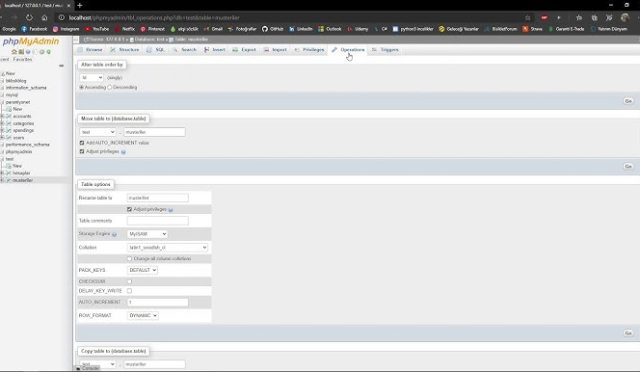
phpMyAdmin’e girip problemli veritabanını seç, tablolara bak. Çok sık veritabanı bağlantı hatası yaşayan sitelerde, özellikle ani kapanmalardan sonra bazı tablolar bozulur. phpMyAdmin’in alt kısmındaki “Tabloları onar (REPAIR)” fonksiyonu çoğu zaman işe yarar. -
DNS / firewall / remote DB senaryosunu gözden geçir.
Veritabanı ayrı sunucudaysa,DB_HOSTdeğerinin doğru IP veya hostname olduğundan, DNS’in doğru çözüldüğünden ve firewall’un portu kapatmadığından emin ol.
Genelde tüm bu kontroller, eli alışkın biri için 5 dakikadan fazla sürmez. Önemli olan aceleyle her ayarı kurcalayıp, sonunda neyi bozduğunu unutmamak. Adım adım git, her değişiklikten sonra test et.
Sık Karşılaşılan Sorunlar ve Pratik Çözümler
| Sorun | Muhtemel Neden | Çözüm |
|---|---|---|
| Site Yavaş Açılıyor | Zayıf önbellekleme veya yüksek sorgu sayısı | Redis/Litespeed Cache kurulumu yapın |
| Bağlantı Zaman Aşımı | Firewall engeli veya hatalı DNS | Port izinlerini kontrol edin |
| Sürekli “Error establishing a database connection” | Yanlış DB bilgisi veya MySQL servisi kapalı | wp-config.php ayarlarını ve MySQL servis durumunu kontrol edin |
| Ara ara hata veriyor, F5 ile düzeliyor | Kaynak limiti veya “too many connections” | Kaynakları artırın, sorguları ve eklentileri optimize edin |
Sıkça Sorulan Sorular
WordPress veritabanı bağlantı hatası çözümü için wp-config.php’yi düzenlemek güvenli mi?
Evet, doğru yaptığın sürece tamamen güvenli. Zaten WordPress’in temel yapı taşlarından biri bu dosya. Ek önlem olarak:
- Değişiklikten önce dosyanın bir kopyasını indir.
- FTP/SFTP kullanıyorsan, bağlantını şifreli tuttuğundan emin ol.
- Şifreleri asla düz metinle başkalarına gönderme; destek ekipleriyle bile paylaşırken panelde yeni bir kullanıcı/şifre oluşturup işi bitince silmek daha sağlıklı.
Fiyat/Performans dengesini nasıl kurarım?
Burada iş, tamamen yükünü doğru analiz etmeye bakıyor. Günlük birkaç yüz ziyaretçi alan küçük bir blog için yüksek bütçeli bir Cloud sunucu şart değil; iyi yapılandırılmış bir web hosting paketi işini görür. Trafik yükseliyor, WooCommerce devreye giriyor, özel uygulamalar ekleniyorsa o zaman VDS veya Cloud sunucu tarafına geçmek daha mantıklı. İşin püf noktası: Önce sitenin gerçekten neye ihtiyaç duyduğunu log’lardan ve istatistiklerden oku, sonra paket seç.
Taşıma (Migration) işlemi zor mu, bu sırada veritabanı hatası çıkar mı?
Düzgün planlanmazsa çıkar, evet. Veritabanı taşıma sırasında en sık gördüğümüz hata; yanlış charset/colation veya eksik dump nedeniyle tabloların bozulması. Ama doğru araçlarla ve adımlarla ilerlersen oldukça kontrollü bir süreç. Özellikle WordPress siteler için, yönetimli taşıma hizmeti sunan firmalarda süreç epey kolaylaşıyor. Bilhost tarafında da WordPress taşıma işlemlerini senin yerine adım adım yapıyoruz; DNS, veritabanı, dosyalar, SSL, hepsi sen fark etmeden arka planda hallediliyor. Bu sayede taşıma sırasında WordPress veritabanı bağlantı hatası çözümüyle uğraşmak zorunda kalmıyorsun.
Bu arada, performansınızı artırmak için WordPress sayfamızdaki diğer çözümlere de bakabilirsiniz. Orada hem hız optimizasyonu, hem güvenlik, hem de farklı WordPress senaryoları için detaylı rehberler var.
Sonuç
İşin özü şu: WordPress veritabanı bağlantı hatası çözümü, dışarıdan bakınca “sunucu çöktü” kadar korkutucu görünse de, temelde birkaç net sorunun etrafında dönüyor. Doğru veritabanı bilgileri, ayakta ve erişilebilir bir MySQL servisi, mantıklı kaynak kullanımı ve uyumlu yazılım sürümleri. Teknoloji ne kadar karmaşık görünürse görünsün, doğru yapılandırma hayat kurtarır. Eğer bir yerde takılırsan biz buradayız, yorumlarda sorularını bekliyorum.