Öne Çıkanlar
- DFU modu, iPhone’u işletim sistemi ve bootloader seviyesinden bypass ederek cihazı en derin seviyeden yeniden yazma imkanı verir — kurtarma modunun çözemediği ciddi yazılım sorunları için kullanılır.
- DFU, ekranda siyah bir ekranla çalışır; bilgisayar cihazı “ham” olarak görür. Yanlış kullanım veri kaybına yol açabilir, bu yüzden yedek almak şarttır.
- Model bazlı doğru tuş kombinasyonlarıyla DFU’ya girilir (iPhone 8 ve sonrası, iPhone 7/7 Plus, iPhone 6s ve öncesi için farklı adımlar vardır).
- Sık karşılaşılan sorunların çoğu kablo/USB port/hata kodu kaynaklıdır; bağlantı ve ağ altyapısını kontrol etmek ilk adımdır.
- DFU yazılım kaynaklı sorunları çözer, ancak donanımsal arızalarda (NAND, anakart, baseband vb.) etkili değildir —Yetkili servise yönlendirme gerekebilir.
iPhone DFU Modu Nedir? Nasıl Girilir? Hakkında Bilmeniz Gerekenler
iPhone DFU Modu Nedir? Nasıl Girilir? sorusu genelde iş işten geçtiğinde sorulur. Telefon elinizde, ekranda sadece Apple logosu, boot ekranında takılı kalmış ya da iTunes/Finder hata kodlarıyla kafayı sıyırtıyor. Normal “Kurtarma Modu” işe yaramıyor, yazılım sıfırlama da çözmüyor. İşte o noktada DFU modu devreye giriyor: iPhone’un işletim sistemini, hatta bootloader seviyesini bile görmezden gelip, cihazı en derin seviyeden yeniden yazmanıza izin veren özel bir mod. Yani klasik “format atma”dan birkaç basamak daha altta, doğrudan firmware seviyesinde bir müdahale.
Şöyle düşünün: Normal kurtarma modu, iOS’un hala kısmen ayakta olduğunu varsayar. DFU modunda ise iOS yokmuş gibi davranılır; cihaz, bilgisayar tarafından “ham cihaz” gibi görülür. Ciddi yazılım çökmeleri, başarısız güncellemeler ve yanlış jailbreak denemeleri sonrası en işe yarayan can simididir. Ama yanlış kullanılırsa veri kaybı yaşarsınız, o yüzden ne yaptığınızı bilerek ilerlemek önemli.
| Hizmet Türü | Mobil Cihaz Bakımı / Yazılım Kurtarma |
| Hedef Kitle | iPhone kullanıcıları, teknik meraklılar, mobil geliştiriciler |
| Zorluk Seviyesi | Orta |
| Öne Çıkan Özellik | Derin seviye yazılım onarımı (firmware düzeyinde) |
Aslında durum tam olarak şöyle: DFU modu, iPhone’unuzun boot sürecini kesip, cihazı bilgisayar üzerinden tamamen yeniden yazılabilir hale getiren özel bir “tanılama ve kurtarma” durumu. Ekranda hiçbir şey görmezsiniz, sadece siyah ekran; ama bilgisayar cihazı algılar. Bu yüzden birçok kullanıcı “Telefon bozuldu, açılmıyor” sanıyor, halbuki DFU modunda bekliyor.
DFU neden var? Çünkü normal iOS güncellemeleri ve kurtarma modu bazı hataları atlayabiliyor. Özellikle:
- Yanlış/yarım kalmış iOS güncellemesi sonrası boot loop (Apple logosunda kalma),
- Jailbreak denemeleri sonrası sistem dosyalarının bozulması,
- Beta profilden çıkarken yaşanan ciddi yazılım çakışmaları,
- Baseband ile ilgili derin seviye sorunlar.
Genelde kullanıcılarımızdan duyduğumuz en büyük şikayet şu oluyor: “iTunes restore yaptım, kurtarma moduna aldım ama hala düzelmedi.” İşin püf noktası şurada: Kurtarma modu, sistemi mevcut haline göre onarmaya çalışır; DFU ise işletim sistemini sanki hiç yokmuş gibi baştan yazar. Sunucuda dosya sistemini silip yeniden imaj yazmak gibi düşün.
Bir efsaneyi de netleştirelim: “DFU modu her sorunu çözer.” Hayır. DFU, yazılım kaynaklı pek çok problemi çözer, ama donanım (NAND, anakart, baseband çipi, güç entegresi) arızalarında hiçbir işe yaramaz. Tıpkı bozuk diske format atmaya çalışmak gibi; işlem biter ama fiziksel arıza yerinde durur.
Bu arada, performansınızı artırmak için Mobil sayfamızdaki diğer çözümlere de bakabilirsiniz. Cihaz yönetimi tarafında öğrendikleriniz, web tarafında cache ve optimizasyon mantığını anlamanıza da ciddi katkı sağlar.
Yapılandırma ve Yönetim: Adım Adım
Kaynak Yönetimi – Limitleri Zorlamayın
iPhone DFU Modu Nedir? Nasıl Girilir? sorusunun pratik tarafına geçmeden önce, ufak bir benzetme yapalım. Sunucu tarafında CPU/RAM/I-O nasıl sınırlıysa, iPhone tarafında da depolama, RAM ve işlemci, güncelleme ve restore sürecinde ciddi yük altında kalır. Özellikle neredeyse dolu depolama ile update yapmaya çalışmak, sorunların %50’sinin sebebi diyebilirim.
İşin püf noktası: Ciddi bir güncelleme veya DFU üzerinden restore öncesi, mümkünse:
- Depolamada en az %10-15 boş alan bırakın,
- iCloud veya bilgisayar üzerinden tam yedek alın,
- Cihazın şarjının en az %50 olduğundan emin olun (mümkünse kablolu güçte tutun).
Sunucu yönetiminde “loglara bakmadan panik yapma” deriz ya, iPhone tarafında da benzer: DFU’ya atlamadan önce iOS sürümünü, hatayı ve son yaptığınız işlemi netleştirin. Özellikle iTunes/Finder hata kodlarını not etmek hayat kurtarır.
“Aşırı kaynak kullanımı” uyarısının mobil versiyonu aslında cihazın sürekli ısınıp pilin hızla tükenmesi, uygulamaların donması ve güncelleme esnasında takılmalardır. Bunları görüyorsanız, önce normal reset (zorla yeniden başlatma), sonra kurtarma modu, en son DFU sıralamasıyla ilerlemek daha sağlıklı.
Güvenlik Duvarı ve Port Ayarları
Burada klasik firewall’dan değil, bilgisayar tarafındaki iletişim ve bağlantı güvenliğinden bahsedelim. DFU modu kullanırken, iPhone’un bilgisayarınızla sağlıklı konuşabilmesi için bazı temel noktalar var.
Şöyle düşünün: Dış dünyaya açık her port nasıl bir penceredeyse, iPhone’u bilinmedik bir bilgisayara DFU modunda bağlamak da aynı derecede riskli olabilir. Çünkü bu aşamada cihaz neredeyse tamamen savunmasız, tüm yazılım katmanları yeniden yazılmaya hazır durumda.
- Güvendiğiniz bir bilgisayar kullanın. Ortak alanlarda (internet kafe, işyeri ortak PC) DFU işlemi yapmayın.
- Orijinal ya da kaliteli kablo kullanın. Kablodaki en ufak bir temas problemi, restore’un tam ortasında bağlantıyı koparıp daha büyük sorunlara yol açabilir.
- Windows kullanıyorsanız, güncel iTunes kurulu olsun ve güvenlik duvarı iTunes’un Apple sunucularına erişimini engellemesin.
- Mac kullanıyorsanız, modern sistemlerde iTunes yerine Finder üzerinden restore işlemi yapıldığını unutmayın.
Sunucularda SSH portunu değiştirir, gereksiz FTP hizmetlerini kapatırız. Mobil tarafta da benzer mantık: Jailbreak’li cihazlarda rastgele port açan tweak’lerden kaçının, resmi firmware dışı kaynaklardan IPSW indirmeyin. Gerekirse Apple’ın kendi kaynaklarını veya güvenilir IPSW arşivlerini tercih edin.
Hosting tarafında da benzer güvenlik hassasiyeti gerekiyor. Örneğin, sitenizi ayağa kaldırırken güvenli bir altyapı için SSL sertifikası kullanmak ve güncel sistemler üzerinde barındırmak, verilerinizi korumanın en basit ama en kritik adımlarından biri.
Yazılım Uyumluluğu ve Sürüm Seçimi
“En güncel sürüm her zaman en iyisi mi?” sorusunun iPhone için de cevabı: Her zaman değil. Dürüst olmak gerekirse, özellikle eski nesil cihazlarda (örneğin iPhone 8, X civarı) her yeni iOS sürümü performans anlamında her zaman artı yazmayabiliyor. Sunucuda PHP 8’e geçerken yaşadığımız “Eklentiler çalışmıyor” sürprizinin bir benzeri.
iPhone DFU moduna girip restore yaparken şunlara dikkat edin:
- Apple sadece imzaladığı iOS sürümlerine izin verir. Eski bir sürüme dönmek çoğu zaman mümkün değildir.
- Eski cihazlarda, son büyük sürüm yerine bir-önceki kararlı sürüm çoğu zaman daha stabil ve performanslı olur. Ama bu sadece Apple hâlâ o sürümü imzalıyorsa geçerlidir.
- Beta sürümlerden çıkıyorsanız, cihazı DFU moduna alıp resmi son kararlı sürüme temiz kurulum yapmak genelde en sağlıklı çözümdür.
Veritabanı optimizasyonundaki altın kural “gereksiz şişkinlikten kaçın, temiz veriyle çalış”tır. iPhone tarafındaki altın kural da benzer: DFU’dan sonra mümkünse yedekten geri yüklemek yerine cihazı temiz kurup sadece gerekli uygulamaları ve verileri yeniden kurmak, yıllardır taşınan gereksiz hataların ve çöp dosyaların büyük kısmını geride bıraktırır.
Uygulama: Kurulum ve Yayına Alma
Şimdi işin pratiğine gelelim. iPhone DFU Modu Nedir? Nasıl Girilir? sorusunun en kritik kısmı: Doğru tuş kombinasyonları. Modelden modele ufak farklar var. Terminali açın, şu komutu girin demiyorum ama mantık şu: Cihazı tamamen kapat, bilgisayara bağla, belirli sürelerle güç ve ses tuşlarına basarak boot sürecini bilinçli biçimde sabote et ve DFU moduna düşür.
iPhone 8 ve sonrası (Face ID’li modeller dahil) için DFU adımları:
- Cihazı bilgisayara bağlayın ve iTunes (Windows) veya Finder (macOS) açık olsun.
- Telefonu tamamen kapatın.
- Önce Ses Aç tuşuna kısa basıp bırakın.
- Hemen ardından Ses Kıs tuşuna kısa basıp bırakın.
- Sonra Yan Güç (Side) tuşuna basılı tutun, ekran siyah olana kadar bekleyin.
- Ekran kararınca, Yan Güç tuşunu bırakmadan Ses Kıs tuşuna da basılı tutun (yaklaşık 5 saniye).
- 5 saniye sonra Yan Güç tuşunu bırakın, Ses Kıs tuşuna basılı tutmaya devam edin (yaklaşık 10 saniye).
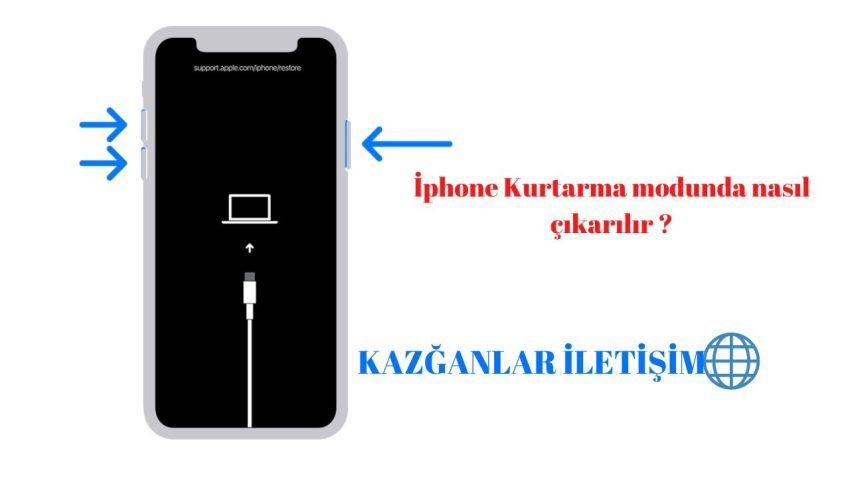
- Ekran tamamen siyah kalmalı ve bilgisayarınız “iTunes/Finder recovery mode’da bir iPhone algıladı” benzeri bir mesaj vermeli. Ekranda logo görüyorsanız, DFU değil, kurtarma modundasınız.
iPhone 7 / 7 Plus için DFU adımları:
- Cihazı bilgisayara bağlayın.
- Güç tuşu + Ses Kıs tuşuna birlikte basılı tutun.
- Ekran kapanınca, yaklaşık 8 saniye sonra güç tuşunu bırakın, Ses Kıs tuşuna 5-7 saniye daha devam edin.
- Ekran siyah kalırken bilgisayar cihazı algılarsa DFU’dasınız.
iPhone 6s ve daha eski cihazlar için DFU adımları:
- Cihazı bilgisayara bağlayın.
- Güç tuşu + Ana Ekran (Home) tuşuna birlikte 8-10 saniye basılı tutun.
- Sonrasında güç tuşunu bırakın, Home tuşuna 5-7 saniye daha basılı tutun.
- Ekran siyah, bilgisayar cihazı “kurtarma” olarak görüyorsa DFU modundasınız.
Kabaca mantık şu: Cihazın açılış sürecini spesifik bir anda kesip, bootloader’ı “kurtarma bekle” moduna zorluyorsunuz. Tıpkı sunucuda belirli bir aşamada boot’u single-user mode’a düşürmek gibi. Genelde 5 dakikadan fazla sürmez ama tuş zamanlamasını ilk denemede tutturamamak çok normal; iki üç denemeden sonra eliniz alışıyor.
Web tarafında da benzer bir “sıfırdan kurulum” mantığı geçerli. Örneğin yeni bir projeyi yayına alırken, önce doğru sunucu tipini seçip (örn. yoğun trafik için Cloud Sunucu veya izole kaynak için VDS), ardından config dosyalarını temizce yapılandırmak, ileride oluşacak sorunları ciddi şekilde azaltıyor.
Sık Karşılaşılan Sorunlar ve Pratik Çözümler
| Sorun | Muhtemel Neden | Çözüm |
|---|---|---|
| DFU moduna giremiyorum, hep kurtarma moduna düşüyor | Tuş kombinasyonlarının süresi yanlış, güç tuşu geç bırakılıyor | Adımları tekrar deneyin, ekranda logo görünmemeli, ekran siyah kalmalı |
| iTunes hata kodu (4013, 4014 vb.) alıyorum | Kablo sorunları, USB port problemi veya bağlantı kesilmesi | Farklı bir kablo ve USB portu deneyin, mümkünse farklı bir bilgisayarda test edin |
| Restore işlemi çok yavaş ilerliyor | Yavaş internet veya Apple sunucularına düşük hız | Farklı bir ağ deneyin, modemi ve bilgisayarı yeniden başlatın |
| DFU sonrası bile telefon açılmıyor veya hep yeniden başlıyor | Donanım arızası (NAND, anakart, baseband vb.) | Yetkili servise başvurun, yazılım ile çözülemeyecek seviyede bir sorun olabilir |
Tablodaki hosting örnekleriyle paralel düşünürseniz, mantık aynı: “Site yavaş açılıyor” ile “telefon yavaşladı” aynı kategoriye, “bağlantı zaman aşımı” ile “iTunes bağlantı hatası” aynı kafaya giriyor. Sebepler farklı, çözüm mantığı benzer: önce altyapıyı (kablo, port, ağ) kontrol et, sonra yazılıma odaklan.
Sıkça Sorulan Sorular
iPhone DFU modu güvenli mi?
Evet, DFU modu Apple tarafından tasarlanan resmi bir kurtarma yöntemidir. Güvenli diyebiliriz ama tüm verileriniz silineceği için yedeksiz girmek pek akıllıca değil. Ek önlem olarak:
- Mutlaka iCloud veya bilgisayar yedeği alın,
- İşlem sırasında cihazı ve kabloyu oynatmayın,
- Mümkünse dizüstü bilgisayar kullanıyorsanız adaptöre takın, pil bitip sürecin yarım kalmaması için.
Fiyat/Performans dengesini nasıl kurarım?
Burada “fiyat” derken aslında zaman ve emek maliyetinden bahsediyoruz. Basit bir donma, tek tük hata için DFU’ya inmek yerine önce:
- Zorla yeniden başlatma,
- Ayarlar > Genel > Aktar veya iPhone’u Sıfırla üzerinden sıfırlama,
- Gerekirse normal kurtarma modu ile restore
daha mantıklı. DFU’yu, ciddi boot loop ve yazılım çökmeleri için saklamanız, “performans” anlamında en iyi dengeyi sağlar. Web tarafında da benzer durum var: Basit bir WordPress hatası için tüm sunucuyu sıfırlamayız; önce eklentileri, sonra temayı, en son altyapıyı kontrol ederiz. Hatta WordPress tarafında işiniz kolaylaşsın derseniz, optimize altyapı için WordPress Hosting seçeneklerine göz atabilirsiniz.
Taşıma (Migration) işlemi zor mu?
DFU sonrasında en korkulan şey genelde “Yedekten geri yüklesem her şey eski haline gelir mi?” sorusu oluyor. iCloud yedekleri ve bilgisayar yedekleri bu noktada devreye giriyor. Temel mantık:
- DFU ile temiz kurulum yap,
- Kurulum ekranında “iCloud yedeğinden geri yükle” veya “Bilgisayar yedeğinden geri yükle”yi seç,
- Verilerin otomatik taşınmasını bekle.
Hosting dünyasında da domain ve site taşıma benzer kafa: DNS, dosyalar, veritabanı, e-posta hesapları… Hepsi bir yerden bir yere sorunsuz göç etmeli. Orada biz devreye giriyoruz; örneğin sitenizi taşırken Web Hosting veya Cloud Sunucu paketlerinde taşıma sürecini olabildiğince zahmetsiz hale getiriyoruz. iPhone tarafında Apple’ın otomasyonları neyse, hosting tarafında da taşıma hizmetlerimiz o işlevi görüyor.
Sonuç
İşin özü şu: iPhone DFU modu, günlük kullanıcıların dokunmadığı ama profesyonellerin masasında sık kullanılan, derin seviye bir kurtarma aracı. iPhone DFU Modu Nedir? Nasıl Girilir? sorusunun cevabını netleştirdiğinizde, aslında cihazınızın yazılım tarafında ne kadar kontrol sahibi olabileceğinizi de görüyorsunuz. Yanlış kullanılırsa veri kaybı, doğru kullanılırsa “tamamen öldü” dediğiniz bir telefonu hayata döndürme şansı sunar.
Teknoloji ne kadar karmaşık görünürse görünsün, doğru yapılandırma hayat kurtarır. Sunucuda config dosyasını, iPhone’da DFU sürecini doğru yönetmek tüm farkı yaratır. Eğer bir yerde takılırsanız biz buradayız, yorumlarda sorularınızı bekliyorum.