Öne Çıkanlar
- Hard reset (fabrika ayarlarına döndürme) cihazdaki tüm kullanıcı verilerini, uygulamaları ve ayarları siler — önemli verileri mutlaka yedekleyin.
- Format her performans sorununu çözmez; önce depolama, arka plan uygulamaları ve önbellek temizliği gibi kaynak yönetimi adımlarını deneyin.
- Recovery menüsünden yapılan işlem genelde hızlıdır fakat Google FRP ve eksik/bozuk sistem dosyaları gibi geri dönüşü zor sorunlara yol açabilir.
- Format sonrası uygulama izinleri, bilinmeyen kaynaklar ve USB hata ayıklama gibi güvenlik ayarlarına dikkat ederek cihazınızı güvenli şekilde yeniden kurun.
- Donanımsal problemler (şişmiş batarya, yıpranmış depolama yongası) formatla çözülmez; gerektiğinde teknik servise veya cihaz değişimine yönelin.
Android Telefona Format Atma (Hard Reset) Hakkında Bilmeniz Gerekenler
Android telefona format atma (hard reset), cihazı fabrika ayarlarına döndürerek, kullanıcı verilerini, yüklediğin uygulamaları, ayarları ve genelde tüm kişisel dokunuşlarını siler. Temelde amaç şu: Bozulmuş yazılım katmanını sıfırlayıp, cihazı ilk günkü “temiz” haline mümkün olduğunca yakın bir duruma getirmek. Sunucu tarafında düşünecek olursak, sorun çıkaran bir CMS kurulumunu tamamen silip, taze bir kurulum yapmak gibi.
İşin püf noktası şurada: Hard reset performans sorunlarını çözebilir, ama donanımsal problemleri sihirli değnek gibi ortadan kaldırmaz. Bataryası şişmiş, depolama yongası yorulmuş bir telefona format atarak ikinci bir gençlik kazandırmayı beklemek, tek çekirdekli bir VDS’e sadece Nginx kurup “niye uçmuyor bu site?” diye sormaya benziyor. Sorun katmanını doğru tespit etmek önemli.
Bir efsaneyi de kırmak lazım: “Format atarsan telefon kesin hızlanır.” Hayır, her zaman değil. Eğer telefonun zaten dolu değilse, arka planda deli gibi çalışan virüs/adware yoksa ve sistem dosyaları göçmemişse, fark çok dramatik olmayabilir. Genelde kullanıcılarımızdan duyduğumuz en büyük şikayet şu oluyor: “Format attım, ilk hafta çok iyiydi, sonra yine yavaşladı.” Bunun sebebi format değil; yine aynı uygulamaları, aynı alışkanlıklarla geri yüklemek. Tıpkı optimize etmeden aynı ağır temayı yeni sunucuya taşımak gibi.
| Hizmet Türü | Mobil Bakım / Yazılım Sıfırlama |
|---|---|
| Hedef Kitle | Bireysel kullanıcılar, teknik meraklılar |
| Zorluk Seviyesi | Orta |
| Öne Çıkan Özellik | Temizlik, sorun giderme, performans artışı |
Yapılandırma ve Yönetim: Adım Adım
Kaynak Yönetimi – Limitleri Zorlamayin
Hard reset atmadan önce, gerçekten formata ihtiyacın olup olmadığını anlamak için biraz “kaynak yönetimi” yapmak iyi fikir. Telefonda da durum sunucudan çok farklı değil: CPU, RAM ve depolama, sınırları olan kaynaklar. Hepsini sonuna kadar doldurduğunda, sistem nefes alamıyor.
Şöyle düşünün: Arka planda çalışan onlarca uygulama, tıpkı aynı anda çalışan onlarca PHP süreci gibi. RAM doluyor, işlemci sürekli pik yapıyor, I/O (depoya okuma-yazma) kuyrukta bekliyor. Bu noktada hemen Android telefona format atma (hard reset) demeden önce:
- Depolama alanını kontrol et: %80 üzeri doluluk, Android’de hissedilir yavaşlama getirir.
- Arka planda çalışan uygulamaları kapat: Bazı sosyal medya ve mesajlaşma uygulamaları RAM canavarıdır.
- Önbellek temizliği yap: Özellikle tarayıcı, sosyal medya, alışveriş uygulamaları kısa sürede GB’larca cache biriktirir.
“Aşırı kaynak kullanımı” uyarısını telefonda tam olarak log dosyası şeklinde görmüyorsun ama pratikte kontrol edeceğin ilk “dosya” diyebileceğimiz yer, Depolama / Hafıza ekranı. Hangi uygulama ne kadar alan kullanıyor, sistem ne kadar RAM yiyor, burada çıplak şekilde görünür. Dürüst olmak gerekirse, pek çok kullanıcı hard reset atmadan sadece burada mantıklı bir temizlik yapsa, sorunlarının yarısı çözülüyor.
Guvenlik Duvari ve Port Ayarlari
Telefonda klasik anlamda firewall yönetimi yapmıyorsun, ama mantık aynı: Dış dünyaya açık her port neyse, telefonda açık verdiğin her izin, her yüklediğin apk, her bilinmeyen kaynak aslında açık bir penceredir. Özellikle format sonrasında kurulum yaparken bu kısım önemli.
Hard reset sonrası telefonu yeniden kurarken:
- Bilinmeyen kaynaklar (unknown sources) seçeneğini kapalı tut. Sırf “kırık apk” için bunu açmak, sunucuda herkesin yazma izni olduğu bir dizin bırakmak gibi.
- Gereksiz izin isteyen uygulamalara dikkat et: Sade bir fener uygulaması rehbere, mikrofon ve mesaja neden erişmek istesin?
- Varsa, güvenilir bir güvenlik uygulaması kur ama hepsini değil; iki antivirüsü aynı anda koşturmak, iki farklı firewall kural setini üst üste bindirmeye benzer.
SSH ve FTP gibi servisler telefonda direkt yok ama benzer mantıkla, şu servis ve arayüzlere dikkat etmek gerekiyor:
- USB hata ayıklama (Developer options): Gerekmedikçe açık tutma; özellikle kamuya açık yerlerde bilgisayarlara bağlarken risk yaratır.
- Wi-Fi ADB / uzak erişim uygulamaları: Ne yaptığını bilmiyorsan kullanma; uzaktan cihaz kontrolü sağlayan her şey potansiyel saldırı yüzeyi.
Yazilim Uyumlulugu ve PHP/Veritabani Secimi
Android tarafında PHP ya da MySQL yok ama sürüm ve uyumluluk mantığı birebir aynı. Birçok kullanıcı “en güncel Android sürümü en iyisidir” diye düşünüyor. Aslında durum tam olarak şöyle: En güncel sürüm, her zaman en stabil sürüm değildir. Özellikle üreticinin cihazın donanımına yeterince optimize etmediği güncellemelerde, yeni sürümde daha fazla kasma, daha fazla pil tüketimi görebiliyorsun.
Android telefona format atma (hard reset) öncesi ve sonrası için yazılım ile ilgili altın kural şu olsun: Sistem güncellemesini, cihazının resmi olarak desteklediği ve stabil olduğunu kanıtlamış sürümde bırak. Custom ROM yükleyenler için de aynı şey geçerli; en son Android numarasına koşmak yerine, en az hata bildirimi olan sürümü tercih et.
Veritabanı optimizasyonundaki “gereksiz sorguları at, indeksleri doğru kullan” mantığının mobil karşılığı da şu:
- Otomatik başlayan uygulamaları azalt: Her açılışta 20–30 uygulamanın ayağa kalkmasına gerek yok.
- Bildirimleri kısıtla: Sürekli push alan uygulamalar hem pil hem veri hem de kaynak tüketir.
- Kullanmadığın sistem uygulamalarını (mümkünse) devre dışı bırak: Özellikle üretici bloatware’leri.
Uygulama: Kurulum ve Yayina Alma
Gelelim asıl işe, yani tuş kombinasyonu ile Android telefona format atma (hard reset) işlemine. Terminali açın şu komutu girin demiyorum ama mantık şu: Önce bağımlılıkları (şarj, hesap bilgileri, veri yedeği) kontrol ediyorsun, ardından recovery menüsüne girip, doğru menü satırını seçiyorsun. Genelde 5 dakikadan fazla sürmez, ama yanlış bir adım atarsan veri geri dönüşü çok zor olur.
Ön Hazırlık:
- Şarj en az %50 olsun (mümkünse daha fazla).
- Google hesabı, ekran kilidi şifresi vb. bilgileri hatırladığından emin ol (FRP kilidi için).
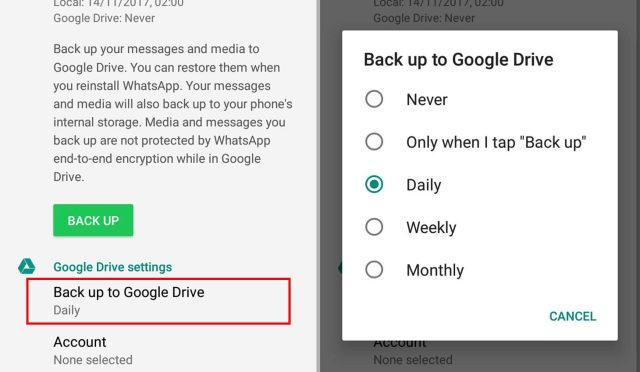
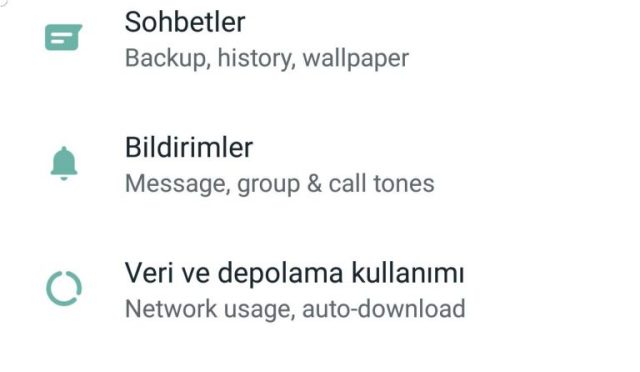
- Önemli verileri (fotoğraf, rehber, WhatsApp yedeği) harici veya buluta al.
Genel Tuş Kombinasyonu Mantığı: Marka ve modele göre değişse de, çoğu Android cihazda recovery menüsüne giriş şöyle:
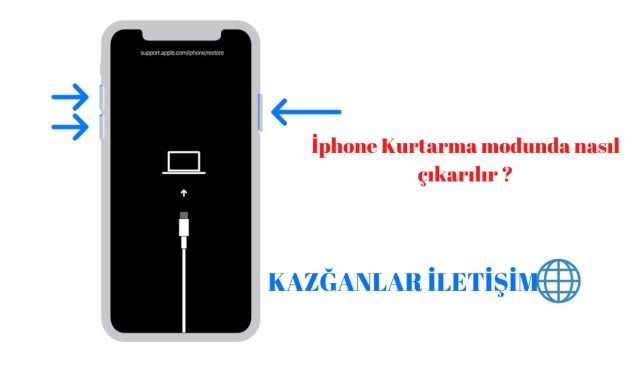
- Telefonu tamamen kapat.
- Ses Açma + Güç tuşlarına (bazı cihazlarda Ses Kısma + Güç, bazılarında Ses Açma + Home + Güç) aynı anda basılı tut.
- Logo geldiğinde güç tuşunu bırakıp, ses tuşuna bir süre daha basmaya devam et.
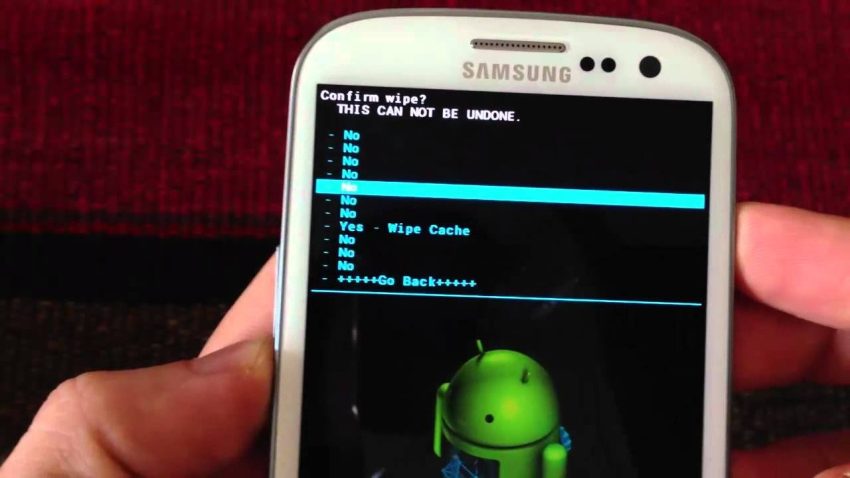
- Karşına Android recovery menüsü gelir.
Recovery Menüsünde Hard Reset:
- Ses tuşlarıyla menüde gez, Güç tuşu ile onayla.
- “Wipe data/factory reset” veya benzeri ifadeyi bul.
- Onay ekranında “Yes” veya “Factory data reset” seçeneğini seç.
- İşlem bitince “Reboot system now” ile cihazı yeniden başlat.
Şu detayı unutma: Bazı modern cihazlarda Google FRP (Factory Reset Protection) aktif. Yani formattan sonra cihaz açıldığında, daha önce kayıtlı olan Google hesabı bilgilerini isteyebilir. Bu noktada hesabını bilmiyorsan, sunucunun root şifresini unutan kullanıcıdan daha zor bir durumda kalabilirsin.
Sik Karsilasilan Sorunlar ve Pratik Cozumler
| Sorun | Muhtemel Neden | Çözüm |
|---|---|---|
| Format sonrası telefon açılmıyor (boot ekranında kalıyor) | Bozuk sistem dosyaları, eksik kurulum, başarısız güncelleme | Tekrar recovery’ye girip cache ve data temizleyin; düzelmezse resmi ROM’u yeniden yüklemeyi değerlendirin. |
| Google hesabı kilidi (FRP) nedeniyle kurulumda takılı kalma | Daha önce kullanılan Google hesabının bilgilerinin bilinmemesi | Hesap bilgilerini hatırlamaya çalışın; cihaz ikinci el ise yasal fatura ile yetkili servise başvurun. |
| Format sonrası da kasma ve ısınma devam ediyor | Donanımsal sorun (batarya, SoC), yetersiz RAM veya depolama yongası yıpranması | Arka planda çalışan uygulamaları sınırlayın; sorun sürüyorsa donanım kontrolü için teknik servise gidin. |
| Yedekler geri yüklenince telefon tekrar ağırlaştı | Aynı ağır uygulamaları ve ayarları olduğu gibi geri yüklemek | Sadece ihtiyacınız olan uygulamaları kurun; otomatik başlama ve bildirim izinlerini kısıtlayın. |
Sikca Sorulan Sorular
Android telefona format atma (hard reset) guvenli mi?
Doğru adımları uyguladığında ve recovery menüsünde sadece ilgili seçenekleri kullandığında, teknik anlamda güvenli. Asıl risk veri kaybı. Yedek almadan format atmak, sunucuda “backup var mıydı?” demeden diski biçimlendirmeye benziyor. Ek önlem olarak:
- Önemli dosyaları mutlaka harici diske veya bulut hesabına yedekle.
- Google hesabı ve şifrelerini kontrol et; iki adımlı doğrulama varsa, doğrulama yöntemine erişebildiğinden emin ol.
Fiyat/Performans dengesini nasil kurarim? Yeni telefon mu, format mi?
Burada tamamen kullanım senaryosuna bakmak lazım. Günlük kullanımda hafif kasmalar, arada takılmalar varsa, önce Android telefona format atma (hard reset) ile temiz bir başlangıç yapmak mantıklı. Ama:
- Depolama 32 GB ve altı,
- RAM 2 GB ve altı,
- Android sürümü artık güvenlik güncellemesi almıyorsa,
o zaman format bir yere kadar nefes aldırır, mucize yaratmaz. Tıpkı ucuz bir paylaşımlı hosting’i sonuna kadar zorlayınca, artık VDS veya Cloud sunucu‘ya geçmenin daha mantıklı olması gibi, belli bir eşikten sonra cihaz değişimi daha sağlıklı olur.
Telefonumu degistirirken tasima (migration) islemi zor mu?
Eskiden biraz zahmetliydi, şimdi çok daha kolay. Google hesabı ile rehber, uygulamalar, bazı ayarlar otomatik taşınabiliyor. WhatsApp gibi uygulamalar da kendi yedek mekanizmasına sahip. Aslında bu süreç, sitedeki migration’dan çok da farklı değil: Önce yedek alıyorsun, yeni ortama aktarıyorsun, DNS misali de yeni telefona geçiş yapıyorsun. Biz sunucu tarafında nasıl taşıma işlemini kullanıcı için olabildiğince görünmez ve sorunsuz hale getiriyorsak, Android ekosistemi de benzer bir noktaya geldi.
Bu arada, performansınızı artırmak için Mobil sayfamızdaki diğer çözümlere de bakabilirsiniz.
Sonuc
İşin özü şu: Android telefona format atma (hard reset), elindeki en ağır bakım aracı. Doğru yerde ve doğru şekilde kullanıldığında, yıllardır sinir bozucu şekilde kasan bir telefonu yeniden kullanılabilir hale getirebiliyor. Yanlış yerde kullanıldığında ise geri dönüşü olmayan veri kaybı, hesap kilidi ve fazladan uğraş demek.
Teknoloji ne kadar karmaşık görünürse görünsün, telefon da sunucu da aynı prensiple çalışıyor: Kaynakları tanı, sınırlarını bil, düzenli temizlik yap ve son çare olarak sıfırlama kartını kullan. Eğer bir yerde takılırsan biz buradayız, yorumlarda sorularını bırak; birlikte kurcalar, en mantıklı yolu buluruz.