Öne Çıkanlar
- VNC, sunucunun grafik masaüstüne konsol seviyesinden erişim sağlayan, özellikle SSH veya ağ sorunlarında hayat kurtaran bir uzak masaüstü protokolüdür.
- VNC günlük yönetim aracı olmamalı; kaynak ve güvenlik maliyeti yüksek olduğu için yalnızca kurtarma veya düşük seviye yönetim için kullanılmalıdır.
- Güvenlik için VNC’yi doğrudan internete açmayın; SSH tüneli veya VPN arkasında çalıştırın ve güçlü şifre/IP kısıtlaması uygulayın.
- Hafif masaüstü ortamları (XFCE, LXDE) ve geçici VNC oturumları kaynak tasarrufu sağlar; performans sorunları için önce log ve sorgu optimizasyonuna bakın.
- Kurulum üç adımda: masaüstü ortamı kur, VNC sunucusunu yapılandır, erişimi firewall/SSH tüneli ile güvenli hale getir.
VNC Bağlantısı Nedir? Hakkında Bilmeniz Gerekenler
VNC bağlantısı nedir diye soranların çoğu aynı senaryoyu yaşıyor: Sunucu yanıt vermiyor, SSH düşmüş, ping gidip geliyor ama ekranda hiçbir şey yok. İşte tam o anda kurtarıcı devreye giriyor: Sunucuya internet yokken bile erişim sağlayan, adeta fiziksel konsolun uzaktan kumandası gibi çalışan bir sistem. VNC, grafik arayüzlü bir masaüstünü uzaktan kullanmana izin veren basit ama kritik bir teknoloji. Sanki sunucunun önüne sandalye çekmişsin, monitöre, klavyeye bağlanmışsın gibi. Root seviyesinde yaşayanlar için “bir kere lazım olur ama o bir kere hayat kurtarır” kategorisinde.
| Hizmet Türü | VDS / Cloud Sunucu / Fiziksel Sunucu Yönetimi |
|---|---|
| Hedef Kitle | Geliştirici / Sistem Yöneticisi / Teknik Meraklı |
| Zorluk Seviyesi | Orta |
| Öne Çıkan Özellik | Uzak Konsol Erişimi / Kurtarma Kolaylığı |
VNC bağlantısı nedir sorusunu en sade haliyle şöyle özetleyebilirim: VNC (Virtual Network Computing), bir sunucunun masaüstünü uzaktan görüntülemeni ve yönetmeni sağlayan, platform bağımsız bir uzak masaüstü protokolüdür. Yani sen bilgisayarında oturuyorsun, ama aslında veri merkezindeki makinenin ekranını, klavyesini ve faresini kullanıyorsun.
Şöyle düşünün: SSH sana komut satırını verir, VNC ise monitörü. SSH yokken, network ayarlarını bozduğunda, firewall’ı yanlış kapattığında veya masaüstü ortamı yönetmen gerektiğinde VNC devreye girer. Birçok VDS ve cloud sunucu panelinde “Konsol” ya da “VNC” butonu görürsün; işte o, sunucuya arka kapıdan değil, doğrudan kasanın önünden bağlanmak gibidir.
Burada sık yapılan bir yanlış var: “VNC varsa SSH’ye gerek yok, her şeyi grafik arayüzle yaparım.” Dürüst olmak gerekirse bu, performans ve güvenlik açısından kötü bir alışkanlık. Çünkü VNC, grafik arayüz taşıdığı için SSH’ye göre çok daha ağır ve yavaş olabilir. VNC’yi asıl düşünmemiz gereken senaryolar:
- Sunucu açılıyor ama SSH gelmiyor.
- Network konfigürasyonunu bozmuşsun, IP/firewall yanlış.
- GRUB, boot hatası, OS kurulum ekranı gibi konsol seviyesi işler.
- Windows sunucuya erişmen gerekiyor (RDP yoksa veya bozuksa).
İşin püf noktası şu: VNC günlük yönetim aracı değil, kurtarma ve düşük seviye erişim aracıdır. Özellikle VDS sunucularda, panel üzerinden açılan VNC konsolu, aslında hypervisor’un sunduğu sanal bir KVM erişimidir ve bu sayede sunucuya IP’si olmadan bile ulaşabilirsin.
Bu arada, performansınızı artırmak için Sunucu sayfamızdaki diğer çözümlere de bakabilirsiniz.
Yapılandırma ve Yönetim: Adım Adım
Kaynak Yönetimi – Limitleri Zorlamayın
VNC bağlantısı nedir sorusunun teknik tarafında en çok gözden kaçan nokta, grafik arayüzün maliyetidir. Sunucuya GNOME, KDE gibi ağır masaüstü ortamları kurup üzerine bir de VNC sunucusu açtığında, RAM ve CPU tüketimi ciddi şekilde artar. Genelde kullanıcılarımızdan duyduğumuz en büyük şikayet şu oluyor: “Sunucuya VNC kurdum, her şey çok yavaşladı.” Normal.
Aslında durum tam olarak şöyle: SSH ile çalışan, yalnızca servisleri yöneten bir Linux sunucu birkaç yüz MB RAM ile gayet stabil gidebilir. Ancak tam masaüstü + VNC devreye girdiğinde, özellikle düşük RAM’li VDS paketlerinde (1–2 GB gibi) swap kullanımı artar, disk I/O tıkanır ve “sunucu yavaş” şikayetleri başlar.
İşin pratiği:
- Minimal sunucularda tam masaüstü yerine hafif ortamlar (XFCE, LXDE) tercih edin.
- VNC’yi sürekli açık tutmak yerine ihtiyaç olduğunda başlatıp iş bitince kapatın.
- Linux tarafında
top,htop,iotopile CPU/RAM/I-O kullanımını düzenli kontrol edin.
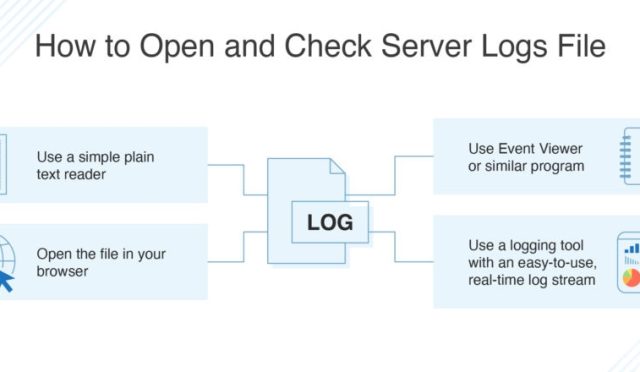
“Aşırı kaynak kullanımı” uyarısı aldığında panik yapmadan önce bakman gereken ilk yer genelde log dosyalarıdır. Sistem genel durumu için:
- Linux:
/var/log/syslogveya/var/log/messages - VNC sunucusu özelinde: genelde
/var/logaltında VNC veya x11 ile ilgili loglar
Çoğu zaman, RAM’i yiyen şeyin tarayıcıyla açılmış kontrol paneli, masaüstünde unutulmuş ağır bir IDE ya da VNC üzerinden açık bırakılmış bir görüntü editörü olduğunu görürsün.
Güvenlik Duvarı ve Port Ayarları
VNC bağlantısı nedir diye konuşurken güvenliği pas geçmek olmaz. Dış dünyaya açık her port, açık bir penceredir. VNC varsayılan olarak 5900, 5901, 5902 gibi portları kullanır. Bu portları doğrudan internete açmak, “gelin, brute-force deneyin” demekle neredeyse aynı şey.
Minimum alman gereken önlemleri şöyle sıralayabilirim:
- VNC erişimini mümkünse direkt internete değil, VPN veya SSH tüneli arkasına al.
- Firewall (iptables, firewalld, ufw) üzerinden yalnızca belirli IP’lere VNC portu aç.
- Varsayılan portları değiştir; 5900-5905 aralığını taramak saldırganlar için klasik bir rutindir.
- Güçlü ve uzun VNC parolaları kullan; asla boş veya kolay şifre bırakma.
Benim önerim, üretim ortamında klasik VNC portunu açmak yerine, SSH tüneli üzerinden bağlantı kurmak. Yani:
- Sunucuda VNC’yi sadece localhost’a (127.0.0.1) dinleyecek şekilde ayarla.
- Kendi bilgisayarından SSH ile 5901 gibi bir portu tünelle:
ssh -L 5901:127.0.0.1:5901 kullanıcı@sunucu-ip
Sonra VNC istemcisini localhost:5901’e bağlarsın. Dışarıya açık port yok, trafik SSH içinde şifreli, gayet temiz. Aynı prensibi SSH için de uygulamak önemli: SSH portunu değiştir, şifre yerine mümkünse anahtar (key) kullan, 22’ye tüm dünyaya açık bırakma. FTP gibi eski ve güvensiz servisleri zorunlu değilsen kapat veya SFTP/FTPS’e geç. İlgili servisleri yönetirken, ihtiyacına göre uygun bir web hosting veya VDS planı seçmek de önemli.
Yazılım Uyumluluğu ve PHP/Veritabanı Seçimi
Şimdi diyeceksin ki, “VNC ile PHP’nin ne alakası var?” Aslında sunucuyu nasıl yönettiğini belirliyor. Birçok kullanıcı, panel kurulumunu, PHP versiyonunu veya veritabanı yönetimini grafik arayüzde, VNC ile açtığı kontrol panelleri üzerinden yapmayı seviyor. Burada da klasik yanılgı devreye giriyor: “En güncel sürüm en iyisidir.” Her zaman değil.
Özellikle üretim ortamında:
- PHP’nin en son sürümü her uygulama ile uyumlu olmayabilir (özellikle eski WordPress eklentileri, eski framework’ler).
- MySQL/MariaDB gibi veritabanlarında da “yeni sürüm, daha hızlı” algısı bazen yanıltıcı; bazı sürümler belirli sorgu tiplerinde geri bile gidebiliyor.
Altın kural: Sunucu tarafında büyük bir versiyon atlaması yapmadan önce staging (deneme) ortamında test et. VNC üzerinden masaüstü açıp, phpMyAdmin veya başka bir GUI veritabanı aracını kullanmak hoş geliyor ama asıl önemli olan, arkadaki sorguların ve indekslerin doğru kurgulanmış olması.
Veritabanı optimizasyonu için basit ama etkili bir kural:
- En çok çalışan sorguları (slow query log,
EXPLAINçıktıları) incele, - Filtrelenen ve sık kullanılan alanlara indeks ekle,
- “SELECT *” yerine sadece ihtiyaç duyduğun alanları çek.
Dürüst olmak gerekirse, RAM’i büyütmekten önce sorgu optimizasyonu yapmak çoğu sitede çok daha büyük etki yaratıyor. Tıpkı bir araba motoru gibi, sunucular da yüksek trafikte doğru yakıt karışımına (optimize sorgulara) ihtiyaç duyar; sadece depoyu (RAM’i) büyütmek her zaman çözüm değil.
Uygulama: Kurulum ve Yayına Alma
Burada terminali açın, şu komutu yazın demiyorum ama mantık şu: VNC bağlantısı nedir öğrendikten sonra, kullanmak için üç temel adımdan geçiyorsun.
- Masaüstü Ortamını Hazırla
Linux sunucunda GNOME, XFCE gibi bir masaüstü ortamı kurman gerekiyor. Hafiflik istiyorsan XFCE gayet iş görür. Windows tarafında zaten masaüstü geldiği için burada ekstra bir şey yapmana gerek olmuyor, sadece VNC sunucusunu kuruyorsun. - VNC Sunucusunu Kur ve Konfigüre Et
Ardından, seçtiğin VNC sunucusunu (TigerVNC, TightVNC vs.) yüklüyorsun. Kullanıcı için bir VNC parolası belirliyorsun, hangi display’de (örneğin :1 → 5901 portu) çalışacağını ayarlıyorsun. Config dosyasında genelde:
- Çalıştırılacak masaüstü oturumu,
- Dinlenecek IP (tercihen 127.0.0.1),
- Çözünürlük, renk derinliği gibi parametreler
tanımlanır.
- Firewall ve Erişim Tarafını Ayarla
Son olarak, ya doğrudan ilgili portu açıyorsun (tavsiye etmem) ya da SSH tüneli/VPN üzerinden erişecek şekilde kurguluyorsun. Genelde iyi yapılandırılmış bir VDS veya sanal sunucu hizmetinde, paneldeki “Konsol” veya “VNC” butonu zaten bu adımları arka planda halletmiş oluyor. Sen sadece tıklayıp tarayıcı üzerinden bağlanıyorsun, hepsi bu.
İşin güzel yanı şu: Bir kere mantığını anladığında, sıfırdan kurulum bile 5–10 dakikayı geçmez. Önemli olan, güvenlik ve kaynak kullanımı tarafını en baştan doğru ayarlamak.
Sık Karşılaşılan Sorunlar ve Pratik Çözümler
| Sorun | Muhtemel Neden | Çözüm |
|---|---|---|
| Site Yavaş Açılıyor | Zayıf önbellekleme veya yüksek sorgu sayısı | Redis/Litespeed Cache kurulumu yapın |
| Bağlantı Zaman Aşımı | Firewall engeli veya hatalı DNS | Port izinlerini kontrol edin |
| VNC Bağlanıyor Ama Ekran Siyah | Masaüstü ortamı başlamamış veya çakılmış | VNC oturumunu yeniden başlatın, ilgili kullanıcı için oturum komutunu (örneğin startxfce4) kontrol edin |
| VNC Şifresi Kabul Edilmiyor | Yanlış kullanıcı için şifre set edilmiş veya eski cache | Şifreyi ilgili kullanıcıyla yeniden oluşturun, istemcide kayıtlı bağlantıyı silip tekrar deneyin |
| VNC Çok Yavaş, Takılıyor | Düşük bant genişliği, yüksek çözünürlük veya ağır masaüstü ortamı | Çözünürlüğü düşürün, hafif masaüstü (XFCE) kullanın, mümkünse aynı lokasyondan bağlanın |
Sıkça Sorulan Sorular
VNC bağlantısı güvenli mi?
Tek başına, klasik VNC protokolü çok da güvenli değil; trafiği düz metin taşımaya yatkın, şifreleme tarafı zayıf. Ama doğru kurguladığında güvenli hale gelebiliyor. En pratik yol, VNC’yi doğrudan internete açmak yerine SSH tüneli veya VPN arkasında kullanmak. Ek olarak, güçlü parola, IP kısıtlaması ve firewall ile riskleri ciddi şekilde azaltırsın. Yani kural şu: VNC’yi direkt 0.0.0.0:5900 açarsan güvensiz; SSH tüneli + güçlü şifre ile kullanırsan gayet güvenli.
Fiyat/Performans dengesi nasıl kurulur?
Burada kritik olan, VNC için ayırdığın kaynakla, sunucunun asıl işinin çakışmaması. Örneğin sadece birkaç panel ayarı yapmak için koca masaüstü ortamını sürekli çalışır bırakmak, az kaynaklı bir VDS’te gereksiz lüks. Üzerinde ciddi trafik alan siteler, e-ticaret projeleri varsa, RAM ve CPU’yu daha çok web/PHP/DB tarafına ayırman, VNC’yi arka planda hafif konfiglerle tutman mantıklı. İhtiyacına göre optimize web hosting veya VDS seçmek, fiyat/performans konusunda en büyük farkı yaratır.
Taşıma (Migration) işlemi zor mu?
VNC doğrudan taşıma aracı değil ama bazen hayatı kolaylaştırıyor. Özellikle eski bir sunucuda GUI tabanlı araçlar kullanıyorsan, taşıma sırasında VNC ile bağlanıp, dosya yöneticisi veya GUI yedekleme araçlarıyla işleri görsel olarak yönetmek mümkün. Fakat esas taşıma işlemini yine SSH, rsync, panel yedekleme sistemleriyle yapmak daha sağlıklı. Biz, Bilhost tarafında taşıma süreçlerini olabildiğince otomatize ediyoruz; panelden panele migration, veritabanı aktarımı, DNS geçişi gibi işler senin tarafında minimum stresle ilerlesin diye. Kısaca: Taşıma “göz korkutucu” görünüyor ama doğru araçlar ve destekle hiç de zor olmak zorunda değil.
Sonuç
İşin özü şu: VNC bağlantısı nedir sorusunun cevabı sadece “uzak masaüstü” değil; aslında sunucunun kalbine, konsol seviyesinde uzanmanın pratik bir yolu. SSH çöktüğünde, ağ ayarlarını bozduğunda veya işletim sistemi kurulum ekranında takıldığında, VNC gerçek anlamda hayat kurtarır. Ama sürekli VNC ile yönetilen, her işi grafik arayüzden yapılan bir sunucu, hem güvenlik hem performans açısından seni uzun vadede yorar.
Teknoloji ne kadar karmaşık görünürse görünsün, doğru yapılandırma hayat kurtarır. VNC’yi de panik anlarında elinin altında duracak bir “acil durum anahtarı” gibi düşün; ne zaman, nasıl kullanacağını bilirsen çok işine yarar. Eğer bir yerde takılırsan biz buradayız, yorumlarda sorularını bekliyorum. Ayrıca ihtiyaçlarına göre doğru altyapıyı seçmek için cloud sunucu ve diğer hizmetlerimize de göz atabilirsin.