Öne Çıkanlar
- BIOS/UEFI güncellemesi, esas olarak uyumluluk ve stabilite sorunlarını çözmek için kullanılmalıdır; her yeni sürüm otomatik performans artışı sağlamaz.
- Güncelleme öncesi anakart modelini tespit edin, üretici sürüm notlarını okuyun ve kesinti/power-riskini minimize edin (UPS, pil, yedekleme).
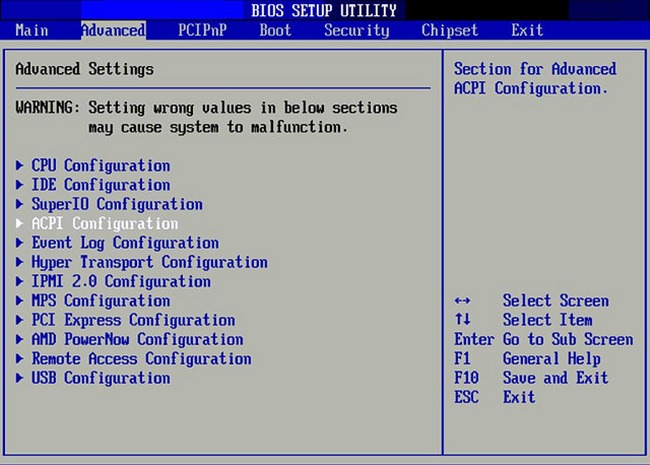
- BIOS güncellemesi sonrası güç yönetimi ayarları değişebilir; sunucu ortamında C-State/P-State/SpeedStep ayarlarına dikkat edin.
- Uzaktan yönetim arayüzlerini (IPMI/iLO/DRAC) yalnızca güvenli yollarla erişime açın (VPN, IP kısıtlama, varsayılan şifreleri değiştirin).
- Önce yazılım katmanını (PHP, veritabanı, sorgular) optimize edin; donanım/BIOS değişiklikleri ancak gerekli görüldüğünde uygulanmalı.
| Özellik | Değer |
|---|---|
| Hizmet Türü | Donanım / Anakart Yönetimi |
| Hedef Kitle | Bireysel kullanıcı, sistem yöneticisi, geliştirici |
| Zorluk Seviyesi | Orta (dikkat gerektirir) |
| Öne Çıkan Özellik | Uyumluluk ve stabilite artışı |
BIOS Güncellemesi Nasıl Yapılır? Hakkında Bilmeniz Gerekenler
Önce şu soruyu netleştirelim: Neden BIOS güncellemesi yapıyoruz? Çünkü BIOS/UEFI, donanımın “ilk beyni”. İşlemcin, RAM’in, diskin daha işletim sistemi ayağa kalkmadan önce nasıl devreye gireceğine o karar veriyor. Yeni nesil işlemci takıyorsan, daha yüksek frekanslı RAM kullanıyorsan ya da NVMe SSD’yi tam performansla görmek istiyorsan, bazen üreticinin yayınladığı yeni BIOS sürümleri hayat kurtarıyor.
Şöyle düşünün: Anakartın fabrika çıkışında üstüne yazılmış bir firmware var ve o tarih itibarıyla piyasadaki donanımları tanıyor. Aradan 2–3 yıl geçince yeni işlemci, yeni RAM, yeni SSD’ler çıkıyor; ama eski BIOS bunların hepsini tanımayabiliyor. Üreticinin BIOS güncellemesi burada devreye giriyor, yeni mikrokodlar, hata düzeltmeleri ve bazen de performans iyileştirmeleri getiriyor.
Sektörde sık duyduğumuz yanlışlardan biri şu: “BIOS güncellemesi yaparsam sistem mutlaka hızlanır.” Hayır, her zaman değil. Hatta çoğu zaman ana kazanç hız değil, stabilite ve uyumluluk. Özellikle sunucu tarafında, BIOS güncellemesini sadece şu durumlarda tavsiye ediyorum:
- Yeni bir işlemci veya RAM taktıktan sonra sistem açılmıyor ya da kararsız çalışıyorsa,
- Üretici notlarında (“changelog”) açıkça “Memory compatibility improved”, “CPU support added” gibi ibareler varsa,
- Belirli bir hata (örneğin beklenmedik yeniden başlama) bilinen bir BIOS bug’ına bağlanmışsa.
Yani “BIOS sürümüm eski, güncellemezsem ayıp olur” mantığı yerine, “ihtiyaç var mı?” diye sormak gerekiyor. İşin püf noktası şurada: BIOS, disk sürücüsü gibi değil; yanlış bir güncelleme, sistemi komple açılmaz hale getirebilir.
Yapılandırma ve Yönetim: Adım Adım
Kaynak Yönetimi – Limitleri Zorlamayın
BIOS güncellemesi nasıl yapılır sorusunun cevabına girmeden önce, BIOS’un performans tarafındaki rolünü doğru okumak lazım. Özellikle sunucu ve workstation sınıfı sistemlerde, BIOS içindeki güç ve kaynak yönetimi ayarları doğrudan CPU/RAM kullanımını etkiler. “High Performance” yerine agresif güç tasarruf profilleri seçtiğinizde, işlemci turbo frekanslarına daha az çıkabilir, IO gecikmeleri artabilir.
Şöyle düşünün: Sunucunuz, yüksek trafikli bir web sitesi ya da database barındırıyor. BIOS seviyesinde C-State, P-State, SpeedStep gibi güç yönetimi özellikleri aşırı agresifse, CPU sürekli uykuya yatıp uyanmaya çalışır. Sonuç? Benchmark’ta değil ama gerçek dünyada anlamsız gecikmeler. Çoğu zaman kullanıcılarımızdan duyduğumuz “Sunucu boş gibi ama site ağır” şikayetinin arkasında, sadece yazılım değil, BIOS tarafındaki yanlış güç profilleri de çıkabiliyor.
Aşırı kaynak kullanımı uyarısı (örneğin panelde CPU %100, load average tavana vurmuş) aldığınızda panik yapmadan önce kontrol etmeniz gereken ilk şeylerden biri de bu: İşletim sistemi içindeki dmesg, journalctl logları ve BIOS güncelleme sonrası değişmiş olabilecek güç yönetimi ayarları. Çünkü bazen yeni BIOS, default profili değiştiriyor ve siz fark etmeden sistem farklı davranmaya başlıyor.
Güvenlik Duvarı ve Port Ayarları
“Donanım” diyip geçmeyelim; özellikle uzaktan BIOS güncellemesi ve yönetimi (IPMI, iLO, DRAC gibi arayüzlerle) kullanıyorsanız, işin bir de ağ güvenliği tarafı var. Dış dünyaya açık her port, açık bir penceredir; BIOS veya BMC (Baseboard Management Controller) arayüzünü internetten erişilebilir halde bırakmak, “gel beni kurcala” demekle aynı.
Bu tarz yönetim arayüzlerini mutlaka şu şekilde kısıtlamanızı öneririm:
- Sadece belirli IP aralıklarından erişime izin verin (örneğin ofis IP’leriniz).
- Mümkünse VPN üzerinden erişim sağlayın, doğrudan internete açmayın.
- Varsayılan portları ve varsayılan şifreleri mutlaka değiştirin.
SSH ve FTP gibi servisler için de aynı mantık geçerli. Uzaktan BIOS güncellemesi yapamasanız bile, sunucuya SSH ile bağlanırken standart 22 portunu değiştirmek, şifre yerine anahtar tabanlı kimlik doğrulama kullanmak en az BIOS kadar kritik. Bu arada, sitelerinizi barındırdığınız altyapıyı da güvenli ve güncel tutmak istiyorsanız, yönetilen altyapı çözümleri için web hosting ve ölçeklenebilir projeler için cloud sunucu hizmetlerine göz atabilirsiniz.
Yazılım Uyumluluğu ve PHP/Veritabanı Seçimi
Şimdi diyeceksiniz ki, “BIOS güncellemesiyle PHP’nin ne alakası var?” Aslında dolaylı da olsa var. Donanım katmanında yaptığınız her değişiklik, üstte koşan yazılımların davranışını etkileyebilir. Yeni BIOS ile gelen bir mikrokod güncellemesi, belirli CPU talimatlarının çalışmasını değiştirebilir; bu da benchmark’larda farklı sonuçlar, bazı edge-case uygulamalarda ise stabilite farkı yaratabilir.
En güncel sürüm her zaman en iyisi mi? Ne BIOS’ta, ne PHP’de, ne de veritabanında bu doğru. Örneğin PHP tarafında, en son major sürüme geçmeden önce:
- Kullandığınız CMS ve eklentilerin desteklediği minimum PHP sürümünü kontrol etmek,
- Önce test ortamında (staging) deneme yapmak,
- Performans ve hata loglarını karşılaştırmak
gerekir. Aynı mantık BIOS için de geçerli: Önce sürüm notlarını okuyun, sonra gerçekten ihtiyacınız var mı diye tartın.
Veritabanı optimizasyonu için ise altın kuralı şöyle özetleyebiliriz: “Önce sorguyu düzelt, sonra donanıma sarıl.” Dürüst olmak gerekirse, çoğu “sunucu yavaş” şikayetinin arkasında kötü yazılmış SQL sorguları ve indeks eksikliği var; BIOS’un güncel olup olmaması değil. Tabii ki altta çalışan disk yapısı, CPU ve RAM yetmezliği de etkili, ama önce yazılım katmanındaki israfı çözmek her zaman daha verimli.
Bu arada, performansınızı artırmak için Donanım sayfamızdaki diğer çözümlere de bakabilirsiniz.
Uygulama: Kurulum ve Yayına Alma
Gelelim işin pratiğine. “Terminali açın, şu komutu girin” demiyorum ama mantık şu: BIOS güncellemesi nasıl yapılır sorusunun cevabı her anakartta ufak farklarla aynıdır.
Genel akış şöyle ilerler:
- Anakart modelini netleştir: Windows’ta
msinfo32, Linux’tadmidecode -t baseboardile model ve üreticiyi gör. - Üreticinin resmi sitesine gir: Asus, MSI, Gigabyte, Dell, HP hangi marka ise, destek (support) sayfasından modeline uygun BIOS dosyasını bul.
- Sürüm notlarını oku: “Improved system stability”, “New CPU support” gibi ibareler varsa, güncellemenin neye yaradığı netleşir.
- Güncelleme yöntemini seç:
- UEFI içinden USB ile güncelleme (en yaygın ve güvenli yöntem),
- Windows içi güncelleme aracı (mümkünse çok mecbur kalmadıkça tercih etmiyorum),
- Kurumsal/sunucu anakartlarda IPMI üzerinden uzaktan güncelleme.
- Kesinti riskini azalt: Dizüstü ise adaptör takılı ve pil dolu olsun. Masaüstü ve özellikle sunucu ise mümkünse UPS üzerinden besleyin. Güncelleme esnasında elektrik kesilmesi, sistemin hiç açılmamasına yol açabilir.
- Yedekle: Bazı anakartlar mevcut BIOS’u yedekleme imkanı tanır. Varsa, eski sürümü USB’ye kaydedin.
- Güncellemeyi başlat: UEFI menüsündeki “EZ Flash”, “Q-Flash” vb. aracı açıp indirdiğiniz dosyayı seçin. Bu kısım genelde 1–2 dakika sürer, 5 dakikadan uzun sürmesi nadirdir.
İşlem bittiğinde sistem yeniden başlar, bazen “defaults loaded” uyarısı görürsünüz. Burada önemli olan, daha önce değiştirdiğiniz bellek frekansı, XMP profili, boot sırası gibi ayarları yeniden gözden geçirmek. BIOS resetlenmişse, sistem yanlış diskten boot etmeye çalışıp “operating system not found” hatası verebilir; panik yapmayın, genelde sadece boot sırası değişmiştir.
Sık Karşılaşılan Sorunlar ve Pratik Çözümler
| Sorun | Muhtemel Neden | Çözüm |
|---|---|---|
| Site Yavaş Açılıyor | Zayıf önbellekleme veya yüksek sorgu sayısı | Redis/Litespeed Cache kurulumu yapın |
| Bağlantı Zaman Aşımı | Firewall engeli veya hatalı DNS | Port izinlerini kontrol edin |
BIOS güncellemesiyle birebir bağlantılı tipik problemler ise genelde şöyle karşımıza çıkar:
- Sistem hiç açılmıyor: Güncelleme esnasında elektrik kesilmiş olabilir ya da yanlış BIOS dosyası kullanılmıştır. Çözüm, anakart destekliyorsa “dual BIOS” üzerinden geri dönmek veya üretici servisine başvurmak.
- Yeni RAM/CPU hala tanınmıyor: Güncelleme başarılı olsa bile, bazen RAM zamanlamaları çok agresif kalır. XMP’yi kapatıp JEDEC değerleriyle test etmek iyi bir adımdır.
- Performans düşmüş gibi hissediyorsunuz: Güncelleme sonrası güç profilleri veya turbo/boost ayarları değişmiş olabilir. BIOS menüsünden eski ayarlara yakın bir profil seçip tekrar test edin.
Sıkça Sorulan Sorular
BIOS güncellemesi güvenli mi?
BIOS güncellemesi güvenli mi?
Evet, üreticinin resmi sitesinden doğru model için indirilen BIOS dosyasıyla ve elektrik kesintisi riskini minimize ederek yapıldığında, oldukça güvenli. Risk nerede başlıyor? Yanlış model dosyası kullanırsanız, güncelleme sırasında sistemi kapatırsanız ya da Windows içi güncelleme yaparken sistem çökerse. Bu yüzden mümkün olduğunca UEFI içinden, USB ile güncelleme yöntemini tercih etmek en temizi.
Fiyat/Performans dengesi nasıl kurulur?
Fiyat/Performans dengesi nasıl kurulur?
Aslında BIOS güncellemesi ücretsiz; asıl maliyet, donanım seçiminde ortaya çıkıyor. Yeni bir sistem topluyorsanız, “biraz daha ucuz anakart alayım, BIOS ile telafi ederim” mantığı çok işlemiyor. Güç fazları zayıf, VRM soğutması yetersiz anakartlar, BIOS ne olursa olsun üst seviye işlemcileri zorlanarak çalıştırır. Önerim şu: Bütçeyi dengelerken önce anakart ve güç kaynağını sağlam seçin, sonra işlemci/RAM tarafında ince ayar yapın. Web projeniz tarafında da, donanım kadar önemli olan şey doğru altyapıdır; örneğin yoğun trafiği olan projelerde VDS sunucu veya ölçeklenebilir cloud sunucu seçenekleriyle fiyat/performans dengesini iyi kurabilirsiniz.
Taşıma (Migration) işlemi zor mu?
Taşıma (Migration) işlemi zor mu?
İşletim sistemi ve siteler açısından konuşursak, BIOS güncellemesi çoğu zaman disk üzerindeki verilere dokunmaz. Yani sadece firmware güncellendi diye migration yapmak zorunda değilsiniz. Ama büyük bir altyapı değişikliği planlıyorsanız – örneğin eski fiziksel makineden yeni bir sunucuya geçiyorsanız – orada iş değişiyor. Migration’ı doğru planlamak önemli: Önce DNS, sonra veri, sonra test. Bilhost tarafında, web sitelerinizi ve e-postalarınızı yeni sunucuya taşımak istediğinizde, taşıma sürecini sizin yerinize yönetebiliyor ve kesintiyi minimuma indiriyoruz. Özellikle paylaşımlı web hosting veya WordPress hosting kullananlar için bu süreç oldukça pratik hale geliyor.
Sonuç
İşin özü şu: BIOS güncellemesi nasıl yapılır sorusunun tek doğru cevabı yok, ama doğru bir yöntem var: Ne yaptığını bilerek, üreticinin belgelerini okuyarak ve acele etmeden ilerlemek. Teknoloji ne kadar karmaşık görünürse görünsün, doğru yapılandırma hayat kurtarır. Tıpkı yüksek trafikli bir siteyi doğru donanım ve doğru hosting altyapısıyla beslemek gibi, anakart yazılımını da ihtiyaç olduğunda ve doğru şekilde güncel tutmak sistemin ömrünü uzatır. Eğer bir yerde takılırsanız biz buradayız, yorumlarda sorularınızı bekliyorum.