Öne Çıkanlar
- cPanel cron’ları, doğru yapılandırıldığında site bakımını, yedeklemeyi ve önbellek yönetimini otomatikleştirir; yanlış ayar ise ya hiçbir şeyin çalışmamasına ya da sunucu aşırı yüklenmesine yol açar.
- Cron sıklığı ihtiyaca göre ayarlanmalı; dakikada bir tetiklemek genelde gereksiz yük oluşturur—çoğu senaryoda 5–15 dakikalık periyot yeterlidir.
- Komutlarda tam binary path (ör.
/usr/local/bin/php) kullanılmalı; cron ortamı ile web PHP versiyonu farklı olabilir ve bu uyumsuzluk hatalara neden olur. - Firewall ve outbound portlar cron’un ağ erişimini etkileyebilir; yalnızca gereken portları açık bırakmak güvenlik ve işlevsellik açısından önemlidir.
- Cron çıktıları ve hata log’larını doğru yönlendirin; test aşamasında e-posta bildirimleri faydalıdır, stabil hale gelince çıktıyı susturmak için
>/dev/null 2>&1kullanılabilir.
cPanel Cron Job Ayarları Hakkında Bilmeniz Gerekenler
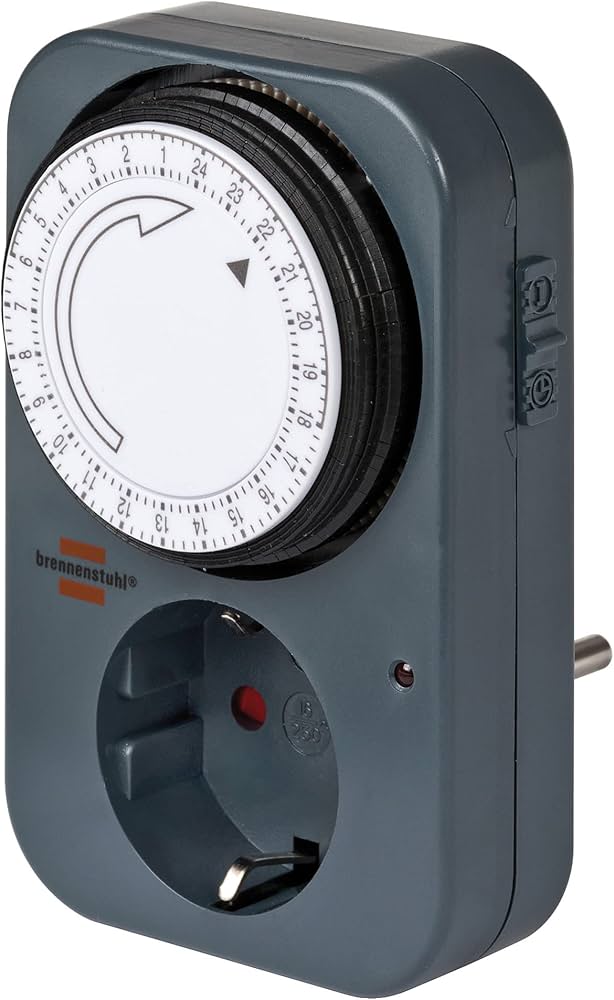
Aslında cron mantığını şöyle düşünebilirsiniz: Sunucudaki “alarm saatleriniz”. Her alarm belirli bir komutu, belirli aralıklarla tetikler. cPanel cron job ayarları da bu işi terminale dokunmadan, web arayüzünden yapmanızı sağlıyor. Yedekleme scripti mi var? Her gece 03:00’te çalışsın. WordPress için sahte ziyaretçi üreten değil ama önbellek temizleyen bir script mi kullanıyorsunuz? Her 15 dakikada bir tetiklensin.
İşin püf noktası şurada: Cron, sadece PHP scriptleri çalıştırmak için yok. Her türlü komut, her türlü binary, her türlü CLI aracı cron ile zamanlanabiliyor. Ama paylaşımlı hosting kullanıcılarının %90’ı bunu sadece “wp-cron’u gerçek cron’a taşımak” için kullanıyor, gerisini de unutuyor. Dürüst olmak gerekirse, bu bile başlı başına performans farkı yaratıyor.
Bir efsaneyi de burada kırmak lazım: “Ne kadar sık cron çalıştırırsam o kadar iyi.” Hayır. Tıpkı daha çok CPU çekirdeğinin her zaman daha hızlı site anlamına gelmemesi gibi, cronu dakikada bir her şeye abanacak şekilde ayarlamak, çoğu zaman gereksiz yük üretir. Özellikle paylaşımlı hosting ortamında, kısa süreli ama yoğun cron işleri CPU/I-O limitine takılıp hesap askıya kadar gidebiliyor.
Bu arada, performansınızı artırmak için cPanel sayfamızdaki diğer çözümlere de bakabilirsiniz; cron tek başına mucize değil, ekosistemin parçası.
| Hizmet Türü | Web Hosting / VDS / Cloud Sunucu |
| Hedef Kitle | Bireysel kullanıcılar, geliştiriciler ve KOBİ’ler |
| Zorluk Seviyesi | Orta (Arayüz basit, mantık teknik) |
| Öne Çıkan Özellik | Otomasyon, performans ve bakım kolaylığı |
Yapılandırma ve Yönetim: Adım Adım
Kaynak Yönetimi – Limitleri Zorlamayın
cPanel cron job ayarları yaparken ilk düşünmeniz gereken şey zamanlama değil, yük. Yani cron’un kendisi ne kadar ağır iş yapıyor. Örneğin her dakikada bir, yüzlerce satır SQL sorgusu çalıştıran bir PHP scripti çağırırsanız, özellikle yoğun trafik saatlerinde sunucuyu boğabilirsiniz.
Genelde kullanıcılarımızdan duyduğumuz en büyük şikayet şu oluyor: “Sitemi açıyorum, bir süre hızlı, sonra hosting panelinden ‘Aşırı kaynak kullanımı’ uyarısı geliyor.” İlk bakılması gereken yer her zaman loglar ve cron listelemesi. cPanel içinde “Cron Jobs” ekranına girip, tanımlı tüm görevleri gözden geçirin. Özellikle dakikalık çalışanlar kritik. Ardından error_log dosyalarına ve varsa özel script log’larına bakın. Çoğu zaman sonsuz döngüye girmiş, hata verip durduğu için tekrar tekrar çalışan bir cron scripti buluyoruz.
Şöyle düşünün: Sunucu, araba motoru gibi. Sürekli yüksek devirde (trafik + ağır cron işleri) kullanırsanız, doğru “soğutma” (yeterli CPU, RAM, disk I/O) yoksa motor zorlanır. Yani cron periyotlarını gerçek ihtiyacınıza göre ayarlayın. Dakikada bir yerine, 5 veya 15 dakikada bir çalışmak çoğu uygulama için zaten fazlasıyla yeterli.
Aşırı kaynak kullanımı uyarısı geldiğinde panik yapmadan önce kontrol edilecek ilk dosya genellikle error_log ve cron ile tetiklenen scriptlerin log’larıdır. PHP tabanlı scriptler için, cron komutunuza >/dev/null 2>&1 ekleyip tüm çıktıyı bastırmak yerine, hata loglarını ayrı bir dosyaya yönlendirmek çok daha sağlıklı:
/usr/local/bin/php -q /home/kullanici/public_html/script.php >/home/kullanici/logs/cron.log 2>&1
Güvenlik Duvarı ve Port Ayarları
Cron deyince akla sadece zamanlama geliyor ama işin arka planında sık sık ağ erişimi de var. API çağrıları yapan scriptler, uzak veritabanına bağlanan cron’lar, e-posta yollayan otomasyonlar… “Dış dünyaya açık her port, açık bir penceredir” mantığıyla düşünürsek, gereksiz her port ve servis, güvenlik riskidir.
VDS veya cloud sunucuda root yetkiniz varsa, firewall (CSF, ufw, firewalld vs.) üzerinde sadece gerçekten ihtiyaç duyduğunuz portları açık bırakın. cPanel cron job ayarları ile tetiklenen scriptleriniz SSH veya FTP portunu kullanmıyorsa, bu servislerin portlarını varsayılandan farklı bir değere çekmek ya da kapatmak iyi bir fikirdir. Özellikle:
- SSH portunu 22’den farklı bir porta almak,
- FTP kullanmıyorsanız tamamen kapatmak,
- Yönetim panellerini (phpMyAdmin gibi) IP kısıtlaması ile korumak,
- Yalnızca cron’un ihtiyaç duyduğu outbound portları açık bırakmak,
temel ama etkili adımlardır. Şunu da unutmayın: Cron ile tetiklenen scriptleriniz dışarıya API çağrısı yapıyorsa, firewall outbound kuralları bu çağrıları da etkileyebilir. Bir cron job “çalışıyor gibi” görünüp aslında hiçbir iş yapmıyorsa, bazen nedeni basitçe firewall engeli oluyor.
Yazılım Uyumluluğu ve PHP/Veritabanı Seçimi
cPanel cron job ayarları yaparken en sık yapılan hatalardan biri de, tarayıcıda çalışan PHP versiyonu ile cron’da kullanılan PHP binary’sinin farklı olması. cPanel’de seçtiğiniz PHP 8.1 iken, cronda /usr/bin/php çağırıp aslında 7.4 ile script çalıştırıyor olabilirsiniz. Sonra da “Site çalışıyor ama cron hata veriyor” diye destek yazılıyor.
İşin özü şu: Cron komutunuzda mutlaka tam path kullanın. cPanel altında genellikle /usr/local/bin/php veya hosting sağlayıcının belirttiği özel binary yolu gerekir. En güncel sürüm her zaman en iyisi mi? Kâğıt üzerinde evet, ama pratikte her zaman değil. Stabilite ile yenilik arasında denge kurmak gerekiyor. Özellikle eski framework’lere veya CMS eklentilerine sahip projelerde, PHP’yi son sürüme çekip cronu oraya zorlamak, beklenmedik hatalar doğurabiliyor.
Veritabanı tarafında ise altın kural şu: “Az sorgu, kısa sorgu, doğru index.” Cron ile her dakikada bir 10.000 satırı tarayan, indexsiz sorgular çalıştırırsanız, arka planda MySQL/MariaDB sizin fark etmediğiniz bir darboğaza girer. Eğer cron’unuz raporlama, istatistik, cache yenileme gibi işlerle veritabanına yük bindiriyorsa:
- Tablolarda doğru index kullanın,
- Mümkünse ağır raporları gecenin geç saatlerine taşıyın,
- Sorguları parçalara ayırıp her cron’da daha küçük bir batch işleyin.
Uygulama: Kurulum ve Yayına Alma
Gelelim pratik tarafa. Terminali açın, şu komutu girin demiyorum ama mantık şu: cPanel cron job ayarları ekranında üç ana şey tanımlarsınız: Zamanlama, komut ve isteğe bağlı olarak e-posta bildirimi.
Önce, çalıştıracağınız scriptin gerçekten elle çalıştırıldığında düzgün işlediğinden emin olun. Tarayıcı üzerinden veya SSH ile komutu manuel tetikleyin. Ardından bağımlılıkları kontrol edin: Kullanılacak PHP versiyonu, gerekli modüller (pdo_mysql, curl vs.), erişilecek dizin izinleri… Konfigürasyon dosyasında genelde path, db bağlantı bilgileri, log yolu gibi alanlar olur; cPanel altındaki kullanıcı yapısına uygun olduklarından emin olun.
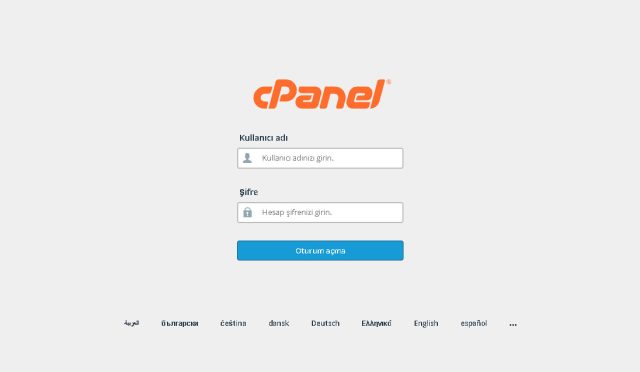
Sonra cPanel’e girip “Cron Jobs” bölümünde, önce “Email” kısmından cron çıktılarının gideceği adresi ayarlayın. İlk kurulum aşamasında e-posta almanız faydalı; cron düzgün çalışıyor mu, hata veriyor mu görürsünüz. Her şey stabil hale geldikten sonra, komutu >/dev/null 2>&1 ile sessize almak mantıklı olur.
Zamanlama kısmında, çoğu kullanıcı hazır preset’leri kullanıyor (Once per day, Once per 5 minutes gibi). Aslında zaman alanı, dakikalar, saatler, gün, ay ve haftanın günü olarak beş parçadan oluşur. İnce ayar yapmak isterseniz, klasik cron formatına bakabilirsiniz; cPanel bunu sizin yerinize oluşturuyor. Genelde konfigürasyon 5 dakikadan fazla sürmez. Ama asıl süreyi uzatan şey, “Bu gerçekten bu kadar sık çalışmalı mı?” sorusuna içtenlikle cevap vermek.
Eğer projeleriniz büyüyorsa ve paylaşımlı hosting kaynakları yetmiyorsa, cron yükünü daha güçlü bir ortama taşımak iyi fikirdir. Örneğin, yoğun cron işleri için bir VDS sunucu kullanıp, ön yüzdeki siteleri standart hostingte tutmak sık gördüğümüz bir mimari.
Sık Karşılaşılan Sorunlar ve Pratik Çözümler
| Sorun | Muhtemel Neden | Çözüm |
|---|---|---|
| Site Yavaş Açılıyor | Zayıf önbellekleme veya yüksek sorgu sayısı | Redis/Litespeed Cache kurulumu yapın |
| Bağlantı Zaman Aşımı | Firewall engeli veya hatalı DNS | Port izinlerini kontrol edin |
Bunlara ek olarak cPanel cron job ayarları özelinde sık gördüğüm birkaç sıkıntı daha var:
- Cron hiç çalışmıyor gibi görünüyor: Komutta yanlış path kullanılmış olabilir. cPanel dosya yapısına uygun tam yolu yazın;
/home/kullanici/public_html/ön ekini atlamayın. - Her cron tetiklemesinde e-posta yağıyor: Test süreci bittiyse, komut sonuna
>/dev/null 2>&1ekleyin veya cron e-posta adresini boşaltın. - Script zaman aşımına uğruyor: Cron ile çalışan PHP scriptlerinde
max_execution_timeve bellek limitini gözden geçirin; gerekirse CLI için ayrı php.ini veya ini_set kullanın.
Sıkça Sorulan Sorular
cPanel cron job ayarları güvenli mi?
Doğru yapılandırıldığında evet, gayet güvenli. Asıl risk cron’dan çok, cron’un tetiklediği scriptlerde. Giriş kontrolü olmayan, herkese açık scriptleri cron için kullanmak yerine, sadece CLI’dan çalışacak şekilde kurgulamak en doğrusu. Ek olarak, scriptlerinizi güncel tutun, gereksiz portları kapatın ve erişim log’larını takip edin.
Fiyat/Performans dengesini nasıl kurarım?
Şöyle düşünün: Eğer cron işleriniz hafif ve siteleriniz küçük ise kaliteli bir web hosting planı işinizi fazlasıyla görür. Cron’ları çok sık ve ağır işler için kullanmaya başlarsanız, bir noktadan sonra hem performans hem de limitler açısından VDS veya cloud’a geçmek daha mantıklı hale gelir. Yani pahalı sunucu değil, iş yükünüze uygun kaynak her zaman en iyi fiyat/performans dengesini verir.
Taşıma (Migration) işlemi zor mu?
Cron tarafında aslında pek zor değil. Dosyalarınız ve veritabanlarınız taşındıktan sonra, yeni sunucudaki cPanel’de cron job’ları aynı komutlarla yeniden tanımlamak yeterli. Biz Bilhost tarafında, özellikle paylaşımlı hostingten VDS veya cloud sunucu geçişlerinde, cron yapılandırmalarını da kontrol edip uyumluluk sağlıyoruz. Yani “cron’larım bozulur mu” endişesiyle sağlam bir altyapıya geçişi ertelemeye gerek yok.
Sonuç
İşin özü şu: cPanel cron job ayarları gözünüzü korkutmasın. Teknoloji ne kadar karmaşık görünürse görünsün, doğru yapılandırma gerçekten hayat kurtarır. Birkaç küçük ayarla, sitenizin bakımını, yedeklemesini, önbellek yönetimini tamamen otomatiğe bağlayabilirsiniz. Tıpkı düzenli bakımı yapılan bir araç gibi, düzenli çalışan cron’lu bir site de daha stabil, daha hızlı ve daha öngörülebilir olur. Eğer bir yerde takılırsanız biz buradayız, yorumlarda sorularınızı bekliyorum.