Öne Çıkanlar
- cPanel cron ile tekrar eden sunucu işleri (yedek, rapor, cache temizleme) otomatikleştirilebilir; doğru planlandığında güvenlik ve performans artışı sağlar.
- Cron performans sorunlarına sebep olmaz; yanlış zamanlama ve optimize edilmemiş scriptler asıl sorundur—iş yükünü düşük trafik saatlerine yayın ve işleri parçalara bölün.
- Kaynak limitleri, firewall ve PHP/veritabanı uyumluluğu cron tasarımında kritik; loglar ve doğru PHP binary kullanımı sorun çözümünde belirleyicidir.
- Paylaşımlı hosting ile VDS/Cloud arasındaki seçim, cron yüküne göre yapılmalı; ağır cron işleri için ölçeklenebilir çözümler tercih edilmelidir.
cPanel Cron Jobs ile Görevleri Zamanlayın dediğimizde aslında konuştuğumuz şey şu: Sunucuda her gün yaptığınız sıkıcı, tekrar eden işleri otomatiğe bağlamak. Yedek al, rapor maili gönder, cache temizle, veritabanı optimize et… Bunların hepsini manuel yaptığınızda hem hata payı artar hem de gecenin üçünde “Yedek almayı unuttum” paniği yaşarsınız. Cron ise Linux tarafında yıllardır kullanılan, zamanı geldiğinde komutu çalıştıran sade ama çok güçlü bir sistem. cPanel de bu gücü arayüzle paketleyip son kullanıcıya sunuyor. Yani root ile yaşayanlar için aşina bir araç, yeni başlayanlar için ise terminale dokunmadan otomasyon fırsatı. İşin güzelliği şu: Doğru kurulan birkaç cron job ile siteniz hem daha güvenli hem daha performanslı hale gelebiliyor.
| Hizmet Türü | Paylaşımlı Hosting / VDS / Cloud Sunucu |
| Hedef Kitle | Bireysel kullanıcılar, geliştiriciler, KOBİ’ler |
| Zorluk Seviyesi | Orta (okuyup uygulayan herkes yapar) |
| Öne Çıkan Özellik | Otomasyon, zamanlama ve hata riskini azaltma |
cPanel Cron Jobs ile Görevleri Zamanlayın: Hakkında Bilmeniz Gerekenler
Şöyle düşünün: Sunucunuzda “alarm kurduğunuz” her iş aslında bir cron job. Saat başı cache temizlemek, her gece 03:00’te veritabanı yedeği almak, belirli aralıklarla rapor mailleri göndermek… Bunların hepsi, cPanel Cron Jobs ile görevleri zamanlayın dediğimiz yapının tam karşılığı. Bu sistemin var olma sebebi de çok basit: İnsan hatasını, unutkanlığı ve manuel iş yükünü ortadan kaldırmak.
Aslında durum tam olarak şöyle: Küçük bir sitede günde bir kez yedek almayı manuel yapabilirsiniz. Ama aynı sunucuda on tane site, her birinde cron’la çalışan farklı scriptler olduğunda işin içinden çıkmak mümkün değil. Hele ki WooCommerce gibi yoğun sorgu çalışan sitelerde stok senkronizasyonu, raporlama, cache ısıtma gibi işler devreye girince cron kullanmamak, arabayı el freni çekik kullanmak gibi.
Burada sektörde sık duyduğumuz bir efsaneyi de kırmak lazım: “Ne kadar çok cron job o kadar yavaş site” diye bir inanış var. Yanlış. Performansı öldüren cron sayısı değil, yanlış zamanlanmış ve optimize edilmemiş scriptler. Aynı anda 10 ağır cron’ı pik trafikte koşturursanız tabii ki site çöker. Ama iş yükünü geceye, trafiğin düşük olduğu saatlere yayarsanız, cPanel cron ile sistem gayet sağlıklı çalışır.
Bu arada, performansınızı artırmak için Web Panelleri sayfamızdaki diğer çözümlere de bakabilirsiniz; cron tek başına mucize yaratmıyor, ama doğru yapılandırılan bir parça.
Yapılandırma ve Yönetim: Adım Adım
Kaynak Yönetimi – Limitleri Zorlamayın
İşin püf noktası şurada: Cron job da sonuçta bir komut çalıştırır; yani CPU, RAM ve disk I/O harcar. Paylaşımlı hosting kullanıyorsanız, her hesabın belli limitleri vardır ve cPanel Cron Jobs ile görevleri zamanlayın derken bu limitleri kafadan görmezden gelirseniz, “Aşırı kaynak kullanımı” uyarılarını görmeye başlarsınız.
Genelde kullanıcılarımızdan duyduğumuz en büyük şikayet şu oluyor: “Gece yedek alıyorum ama sabah siteyi açtığımda hosting firması kaynak aşımı uyarısı atmış.” Sorun genelde yedekleme scriptinin aynı anda hem sıkıştırma hem upload yapmaya çalışması ve bunun yoğun saatlere sarkması. Çözüm basit: Cron’ı trafiğin en düşük olduğu saate alın, işi parçalara bölün (örneğin dosya ve veritabanı yedeğini ayrı saatlere ayırın) ve her job arasına birkaç dakika boşluk koyun.
Aşırı kaynak kullanımı uyarısı geldiğinde panik yapmadan önce bakacağınız ilk dosya, cron’un ürettiği loglar ve ilgili scriptin log dosyaları olmalı. Eğer cPanel tarafında “Command” kısmına e-posta gönderimini kapatmadıysanız (örneğin /dev/null 2>&1 ile yönlendirmediyseniz), cron çıktıları mail kutunuzda birikir; bu, hatayı bulmak için altın değerinde. Script’in hangi aşamada tıkandığını genelde buradan görürsünüz.
Kısaca: Tek seferde her şeyi yapan, ağır bir cron yerine, işi dilimlere bölen birkaç hafif cron her zaman daha sağlıklıdır.
Güvenlik Duvarı ve Port Ayarları
Dış dünyaya açık her port, açık bir penceredir. Cron job’larınız bazen dış servislere istek atar (API çağrısı, uzaktaki bir FTP’ye yedek gönderme, harici SMTP ile mail). Burada hem firewall hem de cPanel Cron Jobs ile görevleri zamanlayın yapısını birlikte düşünmek gerekiyor.
Örneğin, her gece wget ile bir URL tetikleyen cron kullanıyorsanız, bu URL’nin sadece sunucudan erişilebilir olması iyi bir güvenlik katmanı sağlar. Dürüst olmak gerekirse çoğu geliştirici bu tarz görevleri herkese açık URL üzerinden koşturuyor; bu da brute force veya kötü niyetli tetikleme ihtimalini artırıyor. Mümkünse IP kısıtlama, basic auth veya token kullanın.
SSH ve FTP tarafında ise klasik ama işe yarar birkaç öneri var: SSH portunu varsayılan 22’den değiştirin, FTP yerine SFTP veya FTPS kullanın, kullanılmayan servisleri tamamen kapatın. Tıpkı bir araba motoru gibi, sunucular da yüksek devirde (trafikte) doğru soğutmaya (güvenliğe) ihtiyaç duyar. Firewall’da sadece gerçekten ihtiyacınız olan portları açık bırakmak, cron ile otomatik çalışan script’lerin kötüye kullanılma ihtimalini de ciddi şekilde azaltır.
Eğer daha izole bir yapı istiyorsanız, VDS veya Cloud tarafında kendi firewall kurallarınızı detaylıca yazmak büyük avantaj sağlar. Bu noktada kaynak ve kontrol için VDS sunucu ya da daha esnek bir yapı gerekiyorsa Cloud sunucu çözümlerine bakmak mantıklı olabilir.
Yazılım Uyumluluğu ve PHP/Veritabanı Seçimi
“En güncel sürüm en iyisidir” cümlesi yazılım dünyasında her zaman doğru değil. Evet, PHP 8.x performans olarak PHP 7’ye göre ciddi iyileştirmeler sunuyor. Ama cron ile koşan bazı eski scriptler, özellikle de yıllardır güncellenmemiş özel yazılımlar, yeni sürümlerde patlayabiliyor. Burada cPanel’in sunduğu avantaj şu: Aynı hesap içinde farklı dizinler için farklı PHP sürümleri atayabilirsiniz ve cron komutunda da spesifik PHP binary’sini çağırabilirsiniz.
Örnek mantık şöyle olur: Eski bir script için /opt/cpanel/ea-php74/root/usr/bin/php, yeni proje için /opt/cpanel/ea-php82/root/usr/bin/php kullanmak. Böylece cPanel Cron Jobs ile görevleri zamanlayın yapısını bozmadan, yazılım uyumluluğunu da korumuş olursunuz.
Veritabanı tarafında “altın kural” şudur: Cron’la çalışan her işlemin sorgularını mümkün olduğunca hafif ve indeksli tut. Yani, milyon satırlık tabloda her gece SELECT * FROM çekmek yerine, indeksli kolonlar üzerinden filtreleyen, sadece gerçekten ihtiyaç duyduğun alanları seçen sorgular yaz. Periyodik temizlik işlerini (eski loglar, geçerliliğini yitirmiş sepetler vb.) kronolojik ve paginated şekilde yapmak, hem disk hem I/O tüketimini dramatik şekilde azaltır.
Bu arada, PHP tarafında WordPress veya benzeri bir CMS kullanıyorsanız, bazı işlerin “WordPress cron” üzerinden tetiklendiğini, bunun da genelde kullanıcı trafiğine bağlı olduğunu unutmayın. Gerçek, sistem seviyesinde bir cron her zaman daha stabildir. WordPress tarafında özel cron kullanımına gidiyorsanız, hosting yapısına uygun optimize bir paket için WordPress hosting seçeneklerine bakmak da işinizi kolaylaştıracaktır.
Uygulama: Kurulum ve Yayına Alma
Terminali açın, şu komutu girin demiyorum ama mantık şu: Önce hangi işi otomatikleştireceğinize karar verin, sonra bu işi şu anda manuel nasıl yaptığınıza bakın. Elinizde halihazırda çalışan bir PHP script, bir bash script veya tetiklediğiniz bir URL olması işin yarısı.
Adımlar genel olarak şöyle:
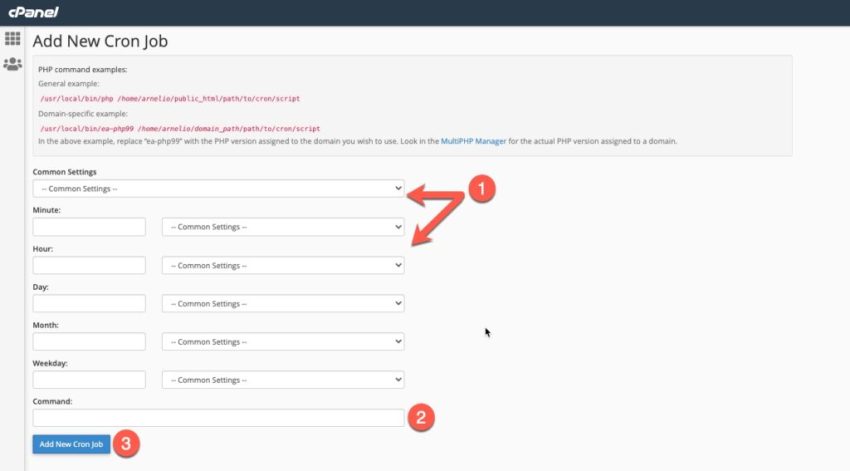
- cPanel’e girip “Cron Jobs” bölümünü açın.
- Ön tanımlı zamanlama seçeneklerini (dakikada bir, saatte bir, günde bir vb.) inceleyin; çoğu senaryo için “Once per day” veya “Once per hour” yeterli.
- İhtiyacınız özel ise, dakikadan aya kadar olan alanları elle yazın (örneğin her gece 03:15 için
15 3 * * *). - Komut kısmına, normalde terminalde çalıştırdığınız komutu yazın; örnek:
/opt/cpanel/ea-php82/root/usr/bin/php -q /home/kullanici/public_html/scriptler/cron_backup.php > /dev/null 2>&1
Genelde 5 dakikadan fazla sürmez; esas zaman alan kısım, script’in doğru çalıştığından emin olmak. Bu yüzden ilk etapta cron’a güvenmeden, komutu SSH’de bir kez manuel çalıştırın. Hata vermeden bitiyorsa, ondan sonra cPanel Cron Jobs ile görevleri zamanlayın. Ayrıca, cron’u ilk günlerde sık aralıklarla (örneğin her 5 dakikada bir) deneme modunda çalıştırıp, her şey yolundaysa gerçek frekansa çekmek iyi bir pratiktir.
Eğer paylaşımlı hosting yerine kendi VDS veya Cloud ortamınız varsa ve tamamen kendi crontab’inizi yönetiyorsanız, cPanel arayüzü yerine sistem crontab’ı kullanırsınız ama mantık aynıdır. Burada fark, root haklarıyla tüm sistem için job tanımlayabilmenizdir; bu yüzden daha dikkatli olmanız gerekir. Kaynak yönetimini elinizle bozmak, birkaç yanlış satırla çok kolaydır.
Sık Karşılaşılan Sorunlar ve Pratik Çözümler
| Sorun | Muhtemel Neden | Çözüm |
|---|---|---|
| Site Yavaş Açılıyor | Zayıf önbellekleme veya yüksek sorgu sayısı | Redis/Litespeed Cache kurulumu yapın |
| Bağlantı Zaman Aşımı | Firewall engeli veya hatalı DNS | Port izinlerini kontrol edin |
Cron özelinde sık gördüğümüz sorunlara da hızlıca değinelim:
- Cron çalışmıyor gibi görünüyor → Genelde komut satırı hatalı ya da PHP yolu yanlış. cPanel’de “Common Settings” ile zamanı, “Command” kısmında PHP yolunu mutlaka kontrol edin.
- Her cron çalıştığında mail yağıyor → Cron çıktısını
> /dev/null 2>&1ile susturun veya sadece hata durumunda log alacak yapıya geçin. - Veritabanı kilitleniyor → Ağır sorguları daha seyrek çalıştırın, gerekiyorsa geceye alın ve indeksleri gözden geçirin.
Sıkça Sorulan Sorular
cPanel Cron Jobs ile görevleri zamanlayın; peki bu yapı güvenli mi?
Temel olarak evet, cron’un kendisi güvenli bir mekanizma. Güvenlik sorunu genelde cron’un tetiklediği script’ten kaynaklanır. Dosya izinleri, erişim kontrolü, URL ile tetiklenen görevler için IP kısıtlama gibi ek önlemler aldığınız sürece cron, sistemin en güvenilir parçalarından biridir. Ayrıca SSL kullanarak dış entegrasyonları güvenli hâle getirmeyi unutmayın; gerekirse uygun sertifikayı SSL sertifikası sayfasından seçebilirsiniz.
Fiyat/Performans dengesini nasıl kurarım?
Gerçekçi olmak lazım: Çok yoğun cron işleri olan, raporlama ve yedeklemeyi ağır kullanan bir siteyi en ucuz paylaşımlı hosting paketine sıkıştırmak, uzun vadede sadece sinir bozar. Küçük-orta ölçekli siteler için iyi optimize edilmiş bir web hosting paketi işinizi görür. Cron yükü arttıkça VDS veya Cloud’a geçip, CPU ve RAM’i kendi ihtiyacınıza göre ölçeklemek daha sağlıklı bir fiyat/performans dengesi sunar.
Taşıma (Migration) işlemi zor mu?
Cron’lu altyapıları taşırken asıl mesele dosya/veritabanından çok, cron tanımlarının doğru şekilde yeni panele veya sunucuya aktarılması. Aslında işin teknik kısmı birkaç satırlık ayardan ibaret ama yanlış yapılırsa yedekleriniz çalışmaz, otomatik mail’leriniz kaybolur. Bu yüzden taşıma sürecinde genelde kullanıcıları tek tek cron satırlarını bizimle paylaşmaya yönlendiriyoruz; gerisini biz ayarlıyoruz. Kısacası, Bilhost tarafında migration süreciyle uğraşmak zorunda kalmamanız için taşıma desteğini sürecin başından sonuna kadar birlikte yürütüyoruz.
Sonuç
İşin özü şu: cPanel Cron Jobs ile görevleri zamanlayın dediğimiz yapı karmaşık görünse de, mantığını bir kez kavradığınızda sunucu hayatınızı ciddi anlamda kolaylaştırıyor. Yedeklemeyi, bakım işlerini, raporlamayı otomatize ettiğinizde hem hata payınız düşüyor hem de geceleri sunucuyu düşünmeden uyuyabiliyorsunuz. Teknoloji ne kadar karmaşık görünürse görünsün, doğru yapılandırma hayat kurtarır. Eğer bir yerde takılırsanız biz buradayız, yorumlarda sorularınızı bekliyorum.