Öne Çıkanlar
- Modem üzerindeki LED’ler, hattın ve bağlantı katmanlarının durumunu hızlıca anlamanızı sağlar; kombinasyonları okumak doğru teşhisin anahtarıdır.
- Wi‑Fi ışığı sadece yerel bağlantıyı gösterir; gerçek internet erişimini “Internet/WAN” LED’i doğrular.
- Modem kaynakları (CPU, RAM, NAT tablosu) sınırlıdır: çok sayıda cihaz veya servis modem performansını düşürebilir.
- Güvenlik için uzaktan yönetimi kapatın, gereksiz port yönlendirmelerini kaldırın ve güçlü parolalar kullanın.
- İnternet problemi her zaman ISS kaynaklı değildir — hosting, PHP/DB veya site yapılandırması da performansı etkileyebilir.
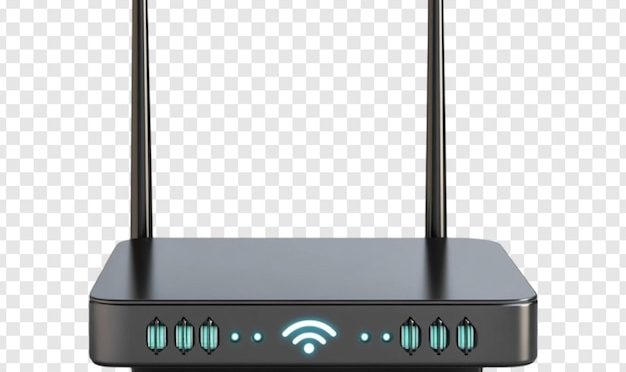
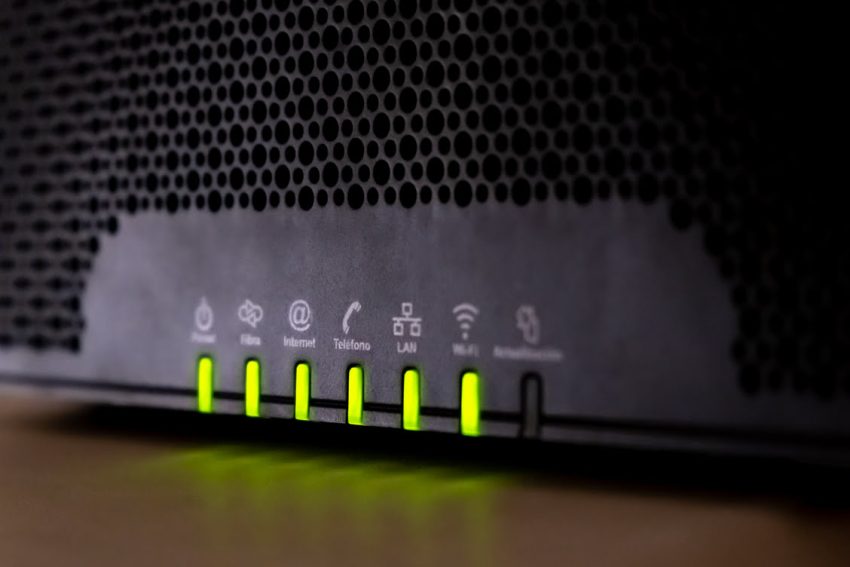
Modem ışıkları ne anlama geliyor diye düşünmeye başladıysan, ya internet gitmiştir ya da bir şeylerin ters gideceğini hissediyorsundur. İyi haber şu: O küçük LED’ler aslında modeminin “log dosyası”. DSL, İnternet, WLAN, LAN, Power… Hepsi sana bir şey anlatmaya çalışıyor. Biz yıllardır telefonda “DSL ışığınız yanıyor mu?” diye sorup duruyoruz, çünkü çoğu sorunun ilk cevabı gerçekten orada saklı. İster sadece Netflix izleyen biri ol, ister uzak ofise sürekli SSH atan biri, bu ışıkları doğru okumayı bilirsen, arıza kaydı açmadan önce bile problemi büyük ölçüde teşhis edebilirsin.
Aslında durum tam olarak şöyle: Modemine bakıp 10 saniye içinde “hat mı gitmiş, ISS mi sorunlu, yoksa ev içi ağ mı dağılmış?” diye ayırabiliyor olman lazım. Bunu da modem ışıklarının dilini çözerken öğreneceksin. Şöyle düşün: Sunucu tarafında top, htop, netstat neyse; ev tarafında da DSL ve Internet ışıkları o.
| Hizmet Türü | Ev / Ofis İnternet Altyapısı (Modem & Ağ) |
| Hedef Kitle | Bireysel kullanıcı, küçük işletme, geliştirici |
| Zorluk Seviyesi | Kolay–Orta (Biraz ağ mantığı, çokça pratik) |
| Öne Çıkan Özellik | Hızlı arıza tespiti ve doğru müdahale |
Modem Işıkları Ne Anlama Geliyor? Hakkında Bilmeniz Gerekenler
Önce temel mantığı netleştirelim: Modem üzerindeki her ışık, ağ yolculuğunun bir adımını temsil eder. Hat var mı? (DSL/DSL/LOS). Modem hatta bağlanabildi mi? PPP / Internet. Ev içi ağ ayakta mı? WLAN/LAN. Yani ışıklar aslında katmanlı bir yapı gibi düşünülebilir.
Genelde kullanıcılarımızdan duyduğumuz en büyük yanılgı şu oluyor: “Wi‑Fi ışığı yanıyor, demek ki internet var.” Hayır, bu en yaygın efsane. Wi‑Fi ışığı, sadece modem ile cihazların kablosuz olarak konuşabildiğini gösterir. İnternetin dış dünyaya gerçekten çıkıp çıkmadığını söyleyen ışık, “Internet” veya “WAN” LED’idir. Wi‑Fi ışığı yanıp söner, telefon bağlantı vermez; sorun ISS’de de olabilir, DNS’de de, PPP oturumunda da.
İşin püf noktası şurada: Işıkları kombinasyon olarak okumak gerekiyor. Sadece bir LED’e bakıp karar vermek, log dosyasından tek satır çekip “sistem iyi” demek gibi yanıltıcı olabilir. Örneğin:
- Power var, DSL sabit, Internet sönük: Hat var ama oturum açamamışsın. ISS taraflı veya kimlik/şifre sorunu.
- Power var, DSL yanıp sönüyor, Internet sönük: Hat senkronu bile yok. Genelde kablo, port veya santral tarafı.
- Internet yanıyor, WLAN sönük: Dış dünya tamam, ama ev içi Wi‑Fi kapalı. Ethernet’ten bağlanırsan çalışır.
Dürüst olmak gerekirse, çoğu arıza kaydı açılmadan önce bu kombinasyonlara bir göz atılsa, hem zaman hem sinir tasarrufu olur. Modem ışıkları ne anlama geliyor sorusunun cevabı aslında bu pratik okuma alışkanlığında yatıyor.
Yapılandırma ve Yönetim: Adım Adım
Kaynak Yönetimi – Limitleri Zorlamayın
“Kaynak yönetimi” dediğimizde akla hep sunucular geliyor ama modemler de küçük gömülü sistemler. CPU’su, RAM’i, NAT tablosu, bağlantı limiti var. Özellikle yoğun kullanılan ofislerde veya bütün apartmanın Wi‑Fi şifresini bilen ortamlarda modem ciddi şekilde zorlanabiliyor.
Şöyle düşünün: Aynı anda onlarca cihaz 4K video açmaya, torrent indirmeye, cloud yedeklemeye kalkarsa, modem hem bağlantı sayısından hem paket işlemekten yorulur. Sonuç ne? Internet ışığı yanıyor gibi görünür ama sayfalar geç açılır, kopmalar olur, ping zıplar.
Basit ama etkili birkaç hamle:
- Bağlı cihazları kontrol edin: Modem arayüzünde “Bağlı Cihazlar / Attached Devices” kısmına bakın. Tanımadığınız cihaz varsa, önce Wi‑Fi şifrenizi güncelleyin.
- 2.4 GHz / 5 GHz ayrımı: Uygunsa yoğun cihazları 5 GHz’e, uzak odaları 2.4 GHz’e alın. Böylece tek bandı boğmamış olursunuz.
- Gereksiz servisleri kapatın: UPnP, medya sunucusu gibi özellikler kullanılmıyorsa devre dışı bırakın. Aynı mantıkla, gereksiz loglama da küçük modemlerde kaynak yer.
“Aşırı kaynak kullanımı” uyarısı gibi bir hissiyat aldığınızda (modem ısınıyor, sık sık kilitleniyor, kendini yeniden başlatıyor) panik yapmadan önce kontrol edilecek ilk dosya diyebileceğimiz yer, aslında modem arayüzündeki Durum / System Log sayfası. Burada sürekli PPP yeniden bağlanma, DNS hatası veya NAT tablosu taşması görüyorsanız, problemin kaynağına dair net iz sürmeye başlamışsınız demektir.
Güvenlik Duvarı ve Port Ayarları
Modem sadece internete açılan kapı değil, güvenlik duvarının da ilk halkası. Dış dünyaya açık her port, gerçekten de evin açık bir penceresi gibi. Sunucu tarafında iptables, ufw ne yapıyorsa; ev tarafında da modem firewall aynısını yapıyor.
Basit ama gözden kaçan güvenlik noktaları:
- Uzaktan yönetimi kapatın: “Remote Management”, “WAN Access” gibi seçenekler genelde gereksiz. Kapatın, gerçekten ihtiyacınız varsa IP kısıtıyla açın.
- Varsayılan portları değiştirin: Bazı modemler uzaktan yönetimi 80/443/8080 gibi bilinen portlardan açıyor. Gerekliyse bile, farklı bir porta alın ve güçlü parola kullanın.
- Gereksiz port yönlendirmeleri: Bir dönem oyun için, NAS için, kamera için açılmış ama artık kullanılmayan port yönlendirmelerini silin. Her açık port potansiyel risk.
SSH, FTP gibi servisleri evden dışarıya açmak istiyorsanız, önce gerçekten buna ihtiyacınız olup olmadığını sorgulayın. Geliştiriciler için bazen pratik oluyor, kabul. Ama çoğu senaryoda bir kurumsal e-posta servisi, bir bulut sunucu veya yönetilen hosting üzerinden çalışmak hem daha güvenli hem daha stabil.
Yazılım Uyumluluğu ve PHP/Veritabanı Seçimi
Burada modemden bir adım çıkıp, işin sunucu tarafına da değinelim; çünkü gerçek hayat şöyle işliyor: Kullanıcı “internet yavaş” diyor, bakıyorsun modem ışıkları tertemiz ama asıl yavaşlayan şey sitedeki PHP/DB tarafı. Yani hata bazen ISS’de değil, hosting katmanında.
En güncel PHP sürümü her zaman en iyi performans anlamına gelse de, her zaman en stabil çözüm olmayabilir. Özellikle eski eklentiler, eski CMS sürümleriyle çalışan sitelerde, “son versiyona geçtim, site bozuldu” senaryosunu defalarca gördük.
- Stabilite vs yenilik: Kritik projelerde genelde “bir önceki stable” tercih edilir. Yani X.0 çıktığı gün değil, X.1 veya X.2 ile geçiş yapılır.
- Veritabanı altın kuralı: “Okuma sayısını azalt, yazmayı optimize et, gereksiz sorguyu öldür.” Index kullanımı, gereksiz JOIN’lerden kaçınma, cache (Redis, OPcache) kullanımı burada hayat kurtarır.
Eğer siteniz yavaş açılıyor ve siz hala sorunu modem ışıkları ne anlama geliyor sorusuna kilitlenip hat tarafında arıyorsanız, bir noktada hosting altyapınızı da sorgulamanız gerekiyor. Bu noktada özel optimizasyonlu çözümler için örneğin WordPress hosting veya yüksek trafikli projeler için VDS mantıklı olabilir. Bu arada, performansınızı artırmak için İnternet sayfamızdaki diğer çözümlere de bakabilirsiniz.
Uygulama: Kurulum ve Yayına Alma
Terminali açın, şu komutu girin demiyorum ama mantık şu: Modem kurarken de, yeni bir siteyi yayına alırken de, adımlar aslında benzerdir. Önce altyapıyı doğrularsın, sonra kimlik doğrulama, ardından yerel yapılandırma.
Modem tarafında tipik süreç şöyle işler:
- Fiziksel bağlantı: DSL/fiber kablosu doğru porta mı takılı, splitter doğru mu bağlanmış, power adaptörü sağlam mı? DSL ışığının yanıp yanmadığı bu noktada önemli.
- Hat senkronu: DSL/LOS ışığı sabit yanıyorsa, santral–modem hattı kurulmuş demektir. Bu, “sunucuya ping atabiliyorum” aşaması gibi.
- PPP / Internet oturumu: Internet ışığının yanması, kimlik bilgilerinin (kullanıcı adı/şifre) doğru olduğunu ve ISS tarafında oturumun açıldığını gösterir.
- Yerel ağ: WLAN/LAN ışıklarının devreye girmesiyle de ev içi dağıtım başlar. Burada da DHCP’nin sağlıklı IP dağıtması önemli.
Sunucu tarafında da benzer: Önce DNS ve domain tarafını halledersin (gerekirse domain sorgulama ve kayıt), sonra hosting veya paylaşımlı hosting hesabını kurarsın, ardından veritabanı ve konfig dosyalarını (config.php, .env vs.) düzenlersin. Genelde 5 dakikadan fazla sürmez; ama tek bir parametre yanlışsa, kullanıcıya tek görünen şey “site açılmıyor” olur.
Sık Karşılaşılan Sorunlar ve Pratik Çözümler
| Sorun | Muhtemel Neden | Çözüm |
|---|---|---|
| Site Yavaş Açılıyor | Zayıf önbellekleme veya yüksek sorgu sayısı | Redis/Litespeed Cache kurulumu yapın |
| Bağlantı Zaman Aşımı | Firewall engeli veya hatalı DNS | Port izinlerini kontrol edin |
Bu tabloyu doğrudan modem için de okuyabiliriz:
- DSL yanıyor, Internet sönük, bazı siteler açılıyor bazıları açılmıyorsa: Çoğu zaman DNS tarafında sorun vardır. Modem arayüzünden DNS’i manuel olarak güvenilir bir DNS’e çekerek test etmek iyi fikirdir.
- WLAN ışığı yanıyor, hiçbir cihaz IP alamıyorsa: DHCP servisi kilitlenmiş veya kapatılmış olabilir. Modemi yeniden başlatmak geçici çözüm, DHCP ayarlarını gözden geçirmek kalıcı çözümdür.
- Internet ışığı sık sık sönüp yanıyorsa: ISS tarafında kopmalar, hat zayıflığı veya kötü iç tesisat olabilir. Burada modem logları ve hat değerleri (SNR, Attenuation) çok şey anlatır.
Sıkça Sorulan Sorular
“Modem ışıkları sürekli yanıp sönüyor, bu güvenli mi?”
Genelde evet, bu sadece veri trafiği olduğunu gösterir. WLAN veya LAN ışıklarının yanıp sönmesi, cihazların veri gönderip aldığını ifade eder. Ama Internet ışığı sürekli kesiliyor ve yeniden bağlanıyorsa, bu bir istikrarsızlık işareti. Ek önlem olarak, modem arayüzünde varsayılan parolayı değiştirin, uzaktan yönetimi kapatın ve gerekirse ek bir güvenlik katmanı için sitenizde SSL sertifikası kullanmayı ihmal etmeyin.
“Fiyat/Performans dengesini nasıl kurarım?”
İşin ilginç tarafı, her zaman en pahalı internet paketi veya en yüksek hız, en iyi deneyim demek değil. Zayıf iç tesisat, eski modem, yanlış konumlandırılmış Wi‑Fi bile 100 Mbps bağlantıyı 5 Mbps hissettirebilir. Dengeli bir senaryo için:
- İhtiyacınıza uygun hız paketi (gerçek ihtiyacı ölçün, abartmayın).
- Güncel bir modem (özellikle Wi‑Fi 5 veya Wi‑Fi 6 destekli).
- Trafiği kaldırabilecek bir hosting veya cloud sunucu altyapısı.
“Taşıma (Migration) işlemi zor mu?”
İnternet sağlayıcısını, modemi veya hosting’i değiştirmek göz korkutuyor, biliyorum. Ama doğru planlandığında, özellikle site taşıma kısmı oldukça kontrollü ilerleyebilir. Biz Bilhost tarafında, mevcut sitenizi web hosting veya VDS hizmetlerimize taşırken DNS, e‑posta ve SSL süreçlerini birlikte yönetiyoruz. Kullanıcı açısından genelde “alan adını yeni nameserver’a yönlendir, geri kalanını bize bırak” seviyesinde sadeleşiyor. Modemini değiştirdiğinde bile, doğru PPP bilgilerini girip ışıkları kontrol etmek kadar net bir süreç olmalı; hedefimiz de bu.
Sonuç
İşin özü şu: Modem ışıkları ne anlama geliyor sorusuna net bir cevap verebiliyorsan, ev/ofis ağındaki sorunların en az yarısını kendi başına çözebilirsin. DSL yanıyor mu, Internet sabit mi, WLAN ne yapıyor… Bunlar küçük detaylar gibi görünse de, sorun çıktığında seni gereksiz yere “ISS mi suçlu, hosting mi bozuk, bilgisayarım mı hasta?” üçgeninden kurtarır.
Teknoloji ne kadar karmaşık görünürse görünsün, doğru yapılandırma hayat kurtarır. Işıkları okumayı, loglara göz atmayı, basit ayarları kurcalamayı öğrendikçe hem modem tarafında hem sunucu tarafında çok daha az sürpriz yaşarsın. Eğer bir yerde takılırsan biz buradayız, yorumlarda sorularını bekliyorum.