Öne Çıkanlar
- Outlook imzaları her cihaz ve istemci için ayrı ayarlanmalı; merkezi dağıtım büyük ekiplerde tercih edilir.
- İmzayı hafif ve sade tut; optimize edilmiş görseller (50–150 KB) ve temiz HTML kullan.
- Görselleri yalnızca HTTPS üzerinden sun; firewall ve remote-content politikalarına dikkat et.
- İmza içindeki linklerin yönlendirdiği altyapı stabil ve test edilmiş olmalı (PHP/DB uyumluluğu önemlidir).
- Sık karşılaşılan sorunlar genelde profil/ayar karışıklığı, erişim/kontent bloklanması veya karmaşık HTML’den kaynaklanır.
Outlook İmza Ekleme Rehberi Hakkında Bilmeniz Gerekenler
Şöyle düşünün: Mail imzan, sitenin footer’ı gibi. Kullanıcı her sayfaya girdiğinde aynı bilgiyi görmek ister; sen de attığın her mailde aynı kurumsal dili göstermek istersin. Outlook imza ekleme rehberi tam olarak bu ihtiyaca cevap veriyor: ismi, unvanı, telefonu, web adresi ve logonu her mailin sonuna otomatik ekleme işi.
İşin püf noktası şurada: İmza sadece “şık görünmek” için değil, aynı zamanda güven vermek için de var. Özellikle kendi alan adınla kurumsal e-posta kullanıyorsan (örneğin ad.soyad@firma.com gibi) imza kısmındaki logo, alan adın ve iletişim bilgilerin, karşı tarafa “bu gerçek bir işletme” mesajını verir. Bu yüzden imzayı, kurumsal e-posta altyapının bir uzantısı gibi düşünmek daha doğru.
Genelde en çok karıştırılan nokta şu: “Bir kere imza eklerim, tüm cihazlarda aynı çıkar.” Keşke öyle olsa. Masaüstü Outlook, Outlook Web (OWA) ve Outlook mobil uygulamaları aslında farklı istemciler. Yani aynı hesabı kullansan bile her biri için imza ayarını ayrı ayrı düşünmen gerekiyor. Dürüst olmak gerekirse, çoğu imza karışıklığı, bu ayrımı bilmemekten kaynaklanıyor.
Bir de efsane var: “Logoyu eklersem mail ağırlaşır, spam’e düşer.” Yanlış. Doğru boyutlu ve doğru eklenen bir görsel, bir anda mailini spam’e atmaz. Sorun genelde çok büyük görseller, kötü sunucular veya uygunsuz HTML kodlarından kaynaklanıyor. İyi yapılandırılmış bir mail sunucusu ve doğru optimize edilmiş imza ile bu risk neredeyse yok denecek kadar az.
| Hizmet Türü | Kurumsal E-Posta / İstemci (Outlook) |
| Hedef Kitle | Bireysel, Kurumsal, IT Yöneticisi |
| Zorluk Seviyesi | Kolay (temel) / Orta (kurumsal senaryolar) |
| Öne Çıkan Özellik | Tutarlılık, Kurumsal Kimlik, Otomasyon |
Yapılandırma ve Yönetim: Adım Adım
Kaynak Yönetimi – Limitleri Zorlamayın
Outlook imza ekleme rehberi içinde pek konuşulmayan ama perde arkasında ciddi fark yaratan konu, imzada kullandığın görsellerin ve kodun “hafif” olması. Evet, bu bir sunucu CPU/RAM konusu değil ama aynı mantık geçerli: ne kadar şişkin içerik yüklersen, o kadar yavaş yüklenir ve o kadar problem çıkar.
Şöyle düşün: 2 MB’lık bir logo dosyasını her mailin sonuna gömüyorsun. Her gönderdiğinde, her alıcı tarafında bu dosya indirilmek zorunda. Özellikle zayıf bağlantılarda imzan geç yüklenir, bazı istemciler de görseli anlık olarak gösteremeyip kırık ikon çıkarır. Bunun yerine, logonu 50–150 KB bandına sıkıştırmak, PNG veya optimize JPEG kullanmak en mantıklısı.
Outlook tarafında “aşırı kaynak kullanımı” uyarısına en yakın senaryo, HTML imzanın aşırı karmaşık olması. Word’den kopyalanmış metinler, satırlarca gereksiz stil kodu, inline font tanımları… Bunlar, bazı alıcı istemcilerini delirtiyor. Böyle bir durumda ilk bakılacak yer, imza HTML kodu. Genelde IT tarafına geldiğinde biz önce şu dosyayı/alanı inceliyoruz: Outlook’un imza düzenleyicisinde, kaynak kodu (HTML) kısmındaki gereksiz stil ve tablo yapıları. Basit tut, işin çok daha sorunsuz yürüdüğünü göreceksin.
Güvenlik Duvarı ve Port Ayarları
Outlook imza ekleme rehberi deyince firewall konuşmak tuhaf gelebilir ama iş yine oraya bağlanıyor. Özellikle logoyu dışarıdaki bir URL’den (örneğin https://cdn.firma.com/logo.png) çekiyorsan, bu görselin bulunduğu sunucunun HTTP/HTTPS portlarının (80/443) erişilebilir olması şart. Dış dünyaya açık her port bir pencere; ama o pencereyi tamamen kapatırsan da kimse logonu göremez.
Burada dengeli gitmek gerekiyor. Örneğin:
- İmza görsellerini yalnızca HTTPS üzerinden (443 portu) yayınla. Bu, hem güven hem de spam filtreleri açısından artı puan.
- Görselleri mail sunucusunun kendisinden değil, tercihen web hosting üzerinden sun. Böylece mail sunucunun yükünü artırmamış olursun. İstersen web hosting tarafında ufak bir alan aç, logolarını oradan çek.
- FTP veya benzeri servisleri dış dünyaya geniş geniş açmak yerine, SFTP ya da panel üzerinden yükleme kullan. Sırf imza logosu yükleyeceksin diye 21 numaralı FTP portunu herkese açmak gereksiz risk.
Ek bir detay: Bazı kurumsal ağlarda “uzaktan içerik indirme” (remote content) politikaları sıkıdır. Dış linkli imzalar bu yüzden görünmeyebilir. Eğer büyük ölçekli B2B mailleşiyorsan, logoyu ek dosya olarak gömme (CID ile embed) senaryosunu da IT ile konuşmak mantıklı olabilir.
Yazılım Uyumluluğu ve PHP/Veritabanı Seçimi
“Outlook imzamla PHP’nin ne alakası var?” diye düşünebilirsin. Aslında dolaylı da olsa bağlantı var. İmza içinde kullandığın linkler (örneğin web siten, destek formun, canlı destek sayfan) çoğu zaman PHP tabanlı bir siteye gidiyor. O sitenin performansı ve güvenilirliği, mailde verdiğin izlenimi direkt etkiliyor.
En güncel sürüm her zaman en iyisi mi? Sunucularda da, e-posta tarafında da cevap aynı: her zaman değil. Örneğin:
- En yeni PHP sürümüne geçersin, ama CRM’in veya ticket sistemin bu sürümü henüz tam desteklemiyordur. İmzandaki “Destek talebi aç” linkine tıklayanlar 500 hatası görür.
- Veritabanını son sürüme çekersin, ama index yapıları optimize edilmemişse, imzadaki “Toplu kampanya sayfası” linkine anlık yoğunlukta giren kullanıcılar için sayfa yavaşlar.
Burada altın kural şu: İmza üzerinden trafiği yönlendirdiğin her URL’nin, stabil ve test edilmiş bir altyapıda çalıştığından emin ol. Veritabanı tarafında ise “az sütun, doğru index” mantığı neredeyse her senaryoda kazanır. 40 kolonlu, karmakarışık sorgularla çalışan bir kampanya tablosu yerine, sık kullanılan alanlara göre indekslenmiş sade yapılar, hem siteyi hem de kullanıcı deneyimini ciddi şekilde hızlandırır.
Bu arada, performansını sadece imza linkleri için değil, genel mail ve site trafiğin için düşünüyorsan, E-Posta sayfamızdaki diğer çözümlere de göz atmanı öneririm.
Uygulama: Kurulum ve Yayına Alma
Şimdi teoriyi biraz daha ete kemiğe büründürelim. Terminali açın, şu komutu girin demiyorum ama mantık şu:
- Önce tasarımı netleştir: Ad-soyad, unvan, telefon, web adresi, logo. Fazlası genelde kalabalık yapar. “Romana dönen” imzalardan kaçın.
- Görselleri hazırla: Logonu 2–3 farklı boyutta kaydet (örneğin 200 px ve 400 px genişlik). Dosya isimlerini temiz tut (bosluk-yok-logo.png gibi).
- Sunucuya yükle: Logoyu bir web hosting alanına at. Örneğin
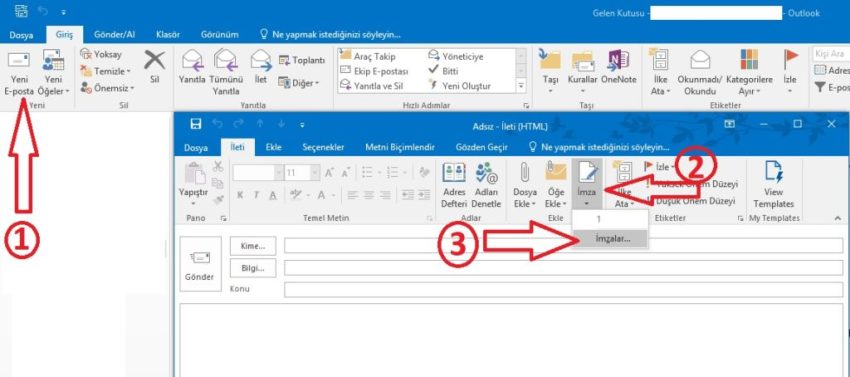
https://static.firma.com/logo-200.pnggibi temiz bir URL, Outlook imza ekleme rehberi uygulamasında işini çok kolaylaştırır. - Outlook masaüstünde imza oluştur: Outlook > Ayarlar > Posta > İmzalar yolundan yeni imza oluştur. Metni yaz, logo ekle (URL veya dosya olarak).
- Yeni mail / yanıtlarda otomatik seç: Aynı menüde “Yeni iletiler için” ve “Yanıtlar/iletmeler için” imza seçimini yap. Böylece her mailde otomatik gelir.
- Outlook Web (OWA) için tekrar ayarla: Tarayıcıda Outlook aç, Ayarlar > Posta > Oluştur ve yanıtla kısmında imzanı yapıştır. Masaüstünde hazırladığın HTML imzayı burada da kullanabilirsin.
- Mobilde test et: Outlook mobil uygulamada yine ayarlar bölümünde imza metnini güncelle. Burada genelde görsel desteği sınırlı, o yüzden en azından metin kısmının temiz olduğundan emin ol.
Genelde 5–10 dakikadan fazla sürmez. Ama küçük bir not: Eğer Microsoft 365 gibi merkezi bir altyapı kullanıyorsan, imzaları kullanıcı bazında değil de sunucu tarafında merkezi olarak da dağıtabilirsin. Bu, özellikle 20+ kullanıcılı şirketlerde hayat kurtarıyor. Her bilgisayara tek tek girmek yerine, IT bir defa şablon tanımlıyor, tüm mail trafiğine otomatik uygulanıyor.
Sık Karşılaşılan Sorunlar ve Pratik Çözümler
| Sorun | Muhtemel Neden | Çözüm |
|---|---|---|
| İmza bazı maillerde görünmüyor | Yeni/yanıt mail için imza ataması yapılmamış veya farklı profil kullanılıyor | Outlook imza ayarlarında her iki senaryo için de imzayı seç; hesap/profil karışıklığını kontrol et |
| Logo bozuk/kırık ikon görünüyor | Harici görsel URL’si erişilemiyor veya güvenlik politikası blokluyor | Görsel URL’sini HTTPS’e taşı, hosting erişimini ve firewall kuralını kontrol et |
| İmza formatı karşı tarafta dağınık çıkıyor | Word’den kopyalanan karmaşık HTML veya uyumsuz fontlar | İmzayı sade HTML ile yeniden oluştur; temel fontlar (Arial, Verdana vb.) kullan |
| Kurumsal imzayı herkes farklı kullanıyor | Merkezi imza politikası yok, kullanıcılar bireysel ekliyor | IT tarafında merkezi şablon belirleyin, kullanıcıya sadece ad-soyad alanını bırakın |
Sıkça Sorulan Sorular
Outlook imza ekleme rehberiyle hazırlanan imzalar güvenli mi?
Evet, doğru yapılandırılmış bir kurumsal e-posta altyapısında ve HTTPS üzerinden sunulan görsellerle çalışıyorsan gayet güvenli. Ek önlem olarak:
- İmza içine asla şifre, gizli token veya dinamik oturum linkleri koyma.
- Logoları ve linkleri TLS/SSL ile korunan adreslere yönlendir. Gerekirse SSL sertifikası tarafını da güçlendir.
Fiyat/performans dengesini nasıl kurarım?
İşin maliyet kısmı daha çok altyapıdan geliyor: e-posta sunucun, alan adın ve hosting’in. İmza tarafında ekstra lisanslara boğulmana gerek yok; çoğu senaryoda Outlook’un kendi imza yöneticisi gayet yeterli. Fiyat/performans için pratik yaklaşım:
- Kendi alan adınla kurumsal e-posta kullan.
- Web ve görseller için uygun bir hosting paketi al; hem siten hem imza içeriklerin aynı yerden, hızlı çıkar.
- Ekstra olarak, marka algısı yüksekse profesyonel tasarımlı bir HTML imzaya yatırım yap; her mail, ücretsiz reklam alanın sonuçta.
Taşıma (Migration) işlemi zor mu?
Outlook imza ekleme rehberi tarafında asıl korkulan şey genelde bu: “Eski sunucudan yeniye geçince imzalar, profiller, ayarlar ne olacak?” Açık konuşalım, tamamen otomatik ve sorunsuz bir dünya henüz yok; ama doğru planlama ile gayet rahat yönetilebiliyor.
Mail migrasyonu yaparken biz genelde şöyle ilerliyoruz: Önce alan adı ve e-posta hesaplarını yeni sunucuya taşıyoruz, DNS geçişi netleştikten sonra kullanıcı tarafında Outlook profilleri yeniden yapılandırılıyor. İmzaları da ya kullanıcıların export/import etmesini sağlıyoruz, ya da merkezi bir şablon üzerinden herkese güncel imzayı dağıtıyoruz. Bilhost tarafında bu süreçleri neredeyse “elden tutar gibi” yönlendirdiğimiz için, teknik detaylara boğulmadan ilerlemek mümkün.
Yani, doğru hosting ve kurumsal e-posta servisiyle, taşıma işlemi göz korkutucu olmak zorunda değil. Gerek duyarsan, şimdiden söylüyorum: soru geldiği anda tek tek üzerinden geçeriz.
Sonuç
İşin özü şu: Outlook imza ekleme rehberi sana sadece maillerin sonuna isim yazdırmıyor; kurumsal kimliğini, güven algını ve profesyonel duruşunu otomatikleştiriyor. İyi tasarlanmış, hafif, teknik olarak temiz bir imza; logon doğru yerde, linkler güvenli, metinler okunaklıysa, her gönderdiğin mail senin için sessiz bir kartvizit gibi çalışır. Teknoloji ne kadar karmaşık görünürse görünsün, doğru yapılandırma gerçekten hayat kurtarıyor. Eğer bir yerde takılırsan biz buradayız, yorumlarda sorularını bekliyorum.