Öne Çıkanlar
- Plesk Dosya Yöneticisi ile FTP/SSH gerektirmeden tarayıcıdan hızlı dosya yönetimi yapılabilir; küçük ve orta ölçekli işler için yeterli ve zamandan kazandırır.
- Dosya yöneticisi kaynak kullanır; büyük log veya node_modules gibi klasörlerde işlem yaparken sunucu performansına dikkat etmek gerekir.
- FTP bağımlılığını azaltmak saldırı yüzeyini daraltır; panel erişimi için güçlü parolalar, 2FA ve IP kısıtlamaları önerilir.
- Uyumluluk ve performans sorunlarında ilk bakılacak yer config, .htaccess ve debug/log ayarlarıdır; Plesk Dosya Yöneticisi bu dosyalara hızlı erişim sağlar.
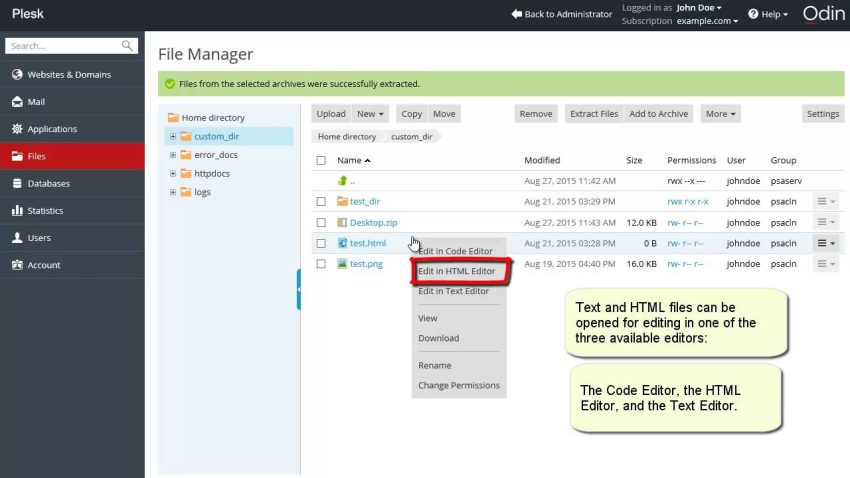
Plesk Dosya Yöneticisi kullanımı, basit bir dosya editöründen çok daha fazlası. FTP programı kurmadan, portlarla uğraşmadan, şirketteki dizüstüne FileZilla yükletmek için IT’ye ricacı olmadan direkt tarayıcıdan dosya yönetmek demek. Aslında Plesk’in içindeki bu araç, “SSH bilmeyen ama wp-config.php’yi düzenlemesi gereken” ya da “sunucuya RDP/SSH açmadan hızlıca bir dosya atmak isteyen” herkes için bir hayat kurtarıcı. Root yetkisiyle yaşayanlar için de şöyle düşünün: SSH’a giremediğiniz, IP’nizin engellendiği veya sadece hızlıca bir log dosyasına bakmak istediğiniz anlar için ideal bir acil çıkış kapısı. Yani mesele sadece dosya yüklemek değil; dosya izinlerinden sıkıştırma/çıkarma işlemlerine kadar kontrolü tek ekranda toplamak.
| Hizmet Türü | Web Hosting / VDS / Cloud Sunucu |
| Hedef Kitle | Bireysel kullanıcı, ajans, geliştirici, sistem yöneticisi |
| Zorluk Seviyesi | Kolay |
| Öne Çıkan Özellik | Hızlı yönetim ve SSH/FTP gerektirmemesi |
Plesk Dosya Yöneticisi Kullanımı Hakkında Bilmeniz Gerekenler
Önce şu soruyu netleştirelim: Plesk Dosya Yöneticisi neden var? Çünkü her kullanıcıya “FTP aç, istemci kur, portları ayarla, pasif moda geç” diye uzun bir yol haritası anlatmak gerçek hayatta işlemiyor. Özellikle ajanslarda gördüğümüz klasik sahne şu: Müşterinin sitesinde ufak bir ayar değişecek, FTP şifresi kayıp, SSH erişimi yok, ama site üretimde ve canlı. İşte Plesk Dosya Yöneticisi kullanımı tam bu noktada devreye giriyor; tarayıcıdan giriş yap, ilgili aboneliği seç, httpdocs içine gir ve dosyayı düzenle.
Yanlış bilinen bir efsaneden bahsedelim: “Dosya yöneticisi sadece basit işler içindir, gerçek iş FTP veya SSH ile yapılır.” Aslında durum tam olarak şöyle; evet, büyük projelerde Git deployment, SSH ve CI/CD bambaşka bir ligde, ama günlük operasyonun %70’i basit şeyler: wp-config.php düzenlemek, .htaccess’i kontrol etmek, log indirmek, bir klasörü zipleyip yedek almak. Tüm bunlar için FTP açmak hem gereksiz zaman kaybı hem de fazladan güvenlik yüzeyi. Dürüst olmak gerekirse, Plesk Dosya Yöneticisi kullanımı doğru yapıldığında, küçük ve orta ölçekli sitelerde gayet yeterli bir yönetim katmanı sağlıyor.
Bu arada, performansınızı artırmak için Plesk sayfamızdaki diğer çözümlere de bakabilirsiniz; panelin içinde gözden kaçan epey güzel araç var.
Yapılandırma ve Yönetim: Adım Adım
Kaynak Yönetimi – Limitleri Zorlamayın
Şöyle düşünün: Dosya yöneticisi de sonuçta sunucunun kaynaklarını kullanıyor. Arka planda PHP-FPM, disk I/O, bazen de antivirüs taraması devreye giriyor. Yani “tarayıcıda iki dosya açtım, ne olacak ki?” diye düşünürken aslında aynı anda 2–3 siteyi zip’leyip indiriyorsanız, özellikle paylaşımlı web hosting üzerinde komşularınızı da etkileyebiliyorsunuz.
Genelde kullanıcılarımızdan duyduğumuz en büyük şikayet şu oluyor: “Panel çok yavaşladı, Plesk takılıyor.” İşin püf noktası şurada: Çoğu zaman suçlu Plesk değil, devasa boyutlu dosya ve klasör işlemleri. Özellikle logs, backups veya node_modules gibi şişkin klasörleri Plesk içinden zip’lemeye çalışmak, CPU ve I/O’yu anlık zıplatıyor.
Aşırı kaynak kullanımı uyarısı geldiğinde panik yapmadan önce kontrol edilecek ilk yer genelde logs klasörü ve sitenin kendi cache klasörleridir. Özellikle WordPress sitelerde wp-content/cache ve debug aktifse oluşturulan log dosyaları ciddi boyutlara çıkabiliyor. Plesk Dosya Yöneticisi kullanımı sırasında;
- Gereksiz büyük log dosyalarını (örneğin 1–2 GB’ı bulan) arşivleyip indirin veya silmeden önce lokal yedek alın.
- Cache klasörlerini bir tıkla boşaltın (özellikle plugin kaldırıldıysa, geride atıl cache dosyaları kalır).
- Yedek almadan asla kritik config dosyalarını silmeyin; en azından bir kopyasını oluşturup
dosya-adi.php.bakşeklinde saklayın.
Güvenlik Duvarı ve Port Ayarları
“Dış dünyaya açık her port, açık bir penceredir” metaforu burada tam oturuyor. FTP portu (21) özellikle eski yapılarda çok sık brute force saldırılarına maruz kalıyor. Plesk Dosya Yöneticisi kullanımı sayesinde aslında FTP’ye olan ihtiyacı epey azaltarak, bu pencereye olan bağımlılığı da düşürebiliyorsunuz.
Ne yapılabilir?
- Sunucunuzda aktif bir firewall varsa (örneğin Plesk Firewall veya harici bir çözüm), FTP’yi hiç kullanmıyorsanız ilgili portu tamamen kapatmayı değerlendirin.
- SSH portunu varsayılan
22yerine farklı bir porta almak, kaba kuvvet saldırılarını ciddi anlamda azaltır. Yine de Plesk Dosya Yöneticisi varken, basit dosya işlemleri için SSH’a mecbur kalmazsınız. - Panel erişimini mümkünse sadece belirli IP’lere açın veya en azından güçlü bir şifre ve 2FA kullanın. Çünkü Dosya Yöneticisi’ne giren kişi aslında sitenin kalbine girmiş oluyor.
Özetle; FTP’ye bağımlılık ne kadar azalırsa, saldırı yüzeyi o kadar daralır. Plesk Dosya Yöneticisi kullanımı bu anlamda sadece konfor değil, dolaylı bir güvenlik katmanı da sağlıyor.
Yazılım Uyumluluğu ve PHP/Veritabanı Seçimi
Dosya yöneticisi dediğimiz şey aslında dosya katmanında çalışıyor; ama işin arka tarafında PHP ve bazen veritabanı sürümleriyle uyumlu çalışmak da önemli. “En güncel sürüm her zaman en iyisidir” cümlesi kulağa hoş geliyor ama pratikte her zaman doğru değil.
Aslında durum şöyle: En güncel PHP sürümü genelde daha hızlı ve daha güvenli, evet. Ama kullandığınız CMS veya eklentiler bu sürümü desteklemiyorsa, siteniz pat diye 500 Internal Server Error verebiliyor. Plesk Dosya Yöneticisi kullanımı burada devreye giriyor; çünkü uyumsuzluk yaşadığınızda ilk bakacağınız yer .htaccess, wp-config.php, configuration.php (Joomla) veya framework’ünüzün env/config dosyaları oluyor.
Veritabanı tarafında da altın kural şu: “Önce indeks, sonra donanım.” Yani sorgularınız saçma sapan full table scan yapıyorsa, CPU’yu 2 katına çıkarmak çoğu zaman hiçbir şey çözmez. Plesk içinden dosya yöneticisini kullanarak;
- Uygulamanızın
configveya.envdosyasında gereksiz debug ve log ayarlarını kapatabilirsiniz. - Basit
UNIQUEveyaINDEXtanımlarını içeren SQL dosyalarınızı yükleyip phpMyAdmin üzerinden çalıştırabilirsiniz. - Özellikle test ortamlarında ağır log tutan modülleri konfigürasyon dosyaları üzerinden devre dışı bırakabilirsiniz.
Dürüst olmak gerekirse; performans şikayetlerinin önemli bir kısmı yanlış konfigüre edilmiş cache, debug ve log ayarlarından kaynaklanıyor. Plesk Dosya Yöneticisi kullanımı ile bu ayar dosyalarına hızlı erişim, sorunu şişmeden çözmenizi sağlıyor.
Uygulama: Kurulum ve Yayına Alma
Terminali açın, şu komutu girin demiyorum ama mantık şu: Plesk’e giriş yaptıktan sonra ilgili domain’inize tıklayın, sol menüdeki “Dosyalar” (Files) sekmesine girin ve aslında tüm web root’unuz önünüzde açılmış olacak. Bundan sonrası tamamen mantıklı bir klasör yapısı kurgulamakla ilgili.
Tipik akış şu şekilde ilerler:
- Doğru dizini bulun: Linux tabanlı Plesk kurulumlarında genellikle
httpdocsdizini sitenin kök dizinidir. Subdomain veya ek alan adlarında farklı dizinler olabilir; burayı karıştırmamak önemli. - Dosya yükleme: Üst menüdeki “Yükle” butonunu kullanarak tek tek dosya veya zip arşivi yükleyebilirsiniz. Büyük projelerde önce projeyi zip’leyip yüklemek, sonra Plesk içinden “Çıkar” demek hem daha hızlı hem daha stabil.
- Dosya düzenleme:
wp-config.php,.htaccessgibi dosyalara sağ tıklayıp “Düzenle” veya “Kod Düzenleyici” seçeneği ile direkt tarayıcıda değişiklik yapabilirsiniz. - İzin yönetimi: Dosya veya klasöre sağ tıklayıp izinleri kontrol etmek, özellikle cache veya upload klasörlerinde yazma yetkisi sorunlarını gidermek için kritik.
Genelde bu işlem bütün siteler için 5 dakikadan fazla sürmez. Sadece bir noktaya dikkat: Kritik değişiklik yapmadan önce mutlaka ilgili dosyanın bir kopyasını alın. Hızlı olmak uğruna geri dönüşü olmayan bir değişiklik yapmak, özellikle canlı sitede ciddi sorun çıkarabilir.
Eğer altyapınızda proje sayısı artıyor, Plesk’in üzerinde koştuğu sunucunun kaynakları dar gelmeye başlıyorsa, dosya yöneticisi ile yapılan her işlem de doğal olarak ağırlaşacaktır. Böyle durumlarda bir üst seviyeye, örneğin VDS veya ölçeklenebilir Cloud Sunucu çözümlerine geçmek mantıklı olabilir.
Sık Karşılaşılan Sorunlar ve Pratik Çözümler
| Sorun | Muhtemel Neden | Çözüm |
|---|---|---|
| Site Yavaş Açılıyor | Zayıf önbellekleme veya yüksek sorgu sayısı | Redis/Litespeed Cache kurulumu yapın |
| Bağlantı Zaman Aşımı | Firewall engeli veya hatalı DNS | Port izinlerini kontrol edin |
| Plesk Dosya Yöneticisi dosya kaydetmiyor | Yanlış dosya izinleri veya disk kotası dolu | İzinleri 644/755 seviyesine çekin, kota ve disk alanını kontrol edin |
| Zip açarken hata alıyorum | Bozuk arşiv veya PHP işlem limiti | Arşivi lokalinizde test edin, büyük dosyalarda SSH/SFTP tercih edin |
| .htaccess düzenledim, site çöktü | Hatalı rewrite kuralı veya döngü | Plesk Dosya Yöneticisi ile önceki yedeği geri yükleyin veya satır satır devre dışı bırakın |
Sıkça Sorulan Sorular
Plesk Dosya Yöneticisi kullanımı güvenli mi?
Doğru yapılandırıldığında evet. Panel erişiminiz SSL ile korunuyorsa (gerekirse SSL sertifikası ile bunu güçlendirebilirsiniz), güçlü parolalar ve mümkünse 2FA kullanıyorsanız, FTP’ye göre çok daha kontrollü bir yüzey sunuyor. Ek olarak, gereksiz kullanıcı hesapları açmamak ve sadece ihtiyaç duyan kişilere erişim vermek önemli.
Fiyat/performans dengesini nasıl kurarım?
Tıpkı bir araba motoru gibi, sunucular da yüksek devirde (trafikte) doğru soğutmaya (kaynağa) ihtiyaç duyar. Az site barındırıyorsanız paylaşımlı hosting, yoğun trafik ve çoklu proje barındırıyorsanız VDS/Cloud mantıklı. Burada Plesk Dosya Yöneticisi kullanımı, hangi seviyede olursanız olun iş akışınızı aynı arayüzde tutuyor. Yani altyapıyı büyütürken, yönetim panelini değiştirmek zorunda kalmıyorsunuz; bu da dolaylı bir maliyet avantajı.
Taşıma (migration) işlemi zor mu?
Elinizle uğraşırsanız evet, ama iyi planlarsanız hayır. Plesk Dosya Yöneticisi, dosyaları zipleyip indirip yeni sunucuya yükleme aşamasında epey işe yarıyor. Biz Bilhost tarafında, Plesk’ten Plesk’e veya cPanel’den Plesk’e geçişlerde dosya ve veritabanı taşımasını olabildiğince otomatikleştiriyoruz; özellikle web hosting ve WordPress hosting paketlerinde bu süreci kullanıcıya mümkün olduğunca yansıtmadan yürütmeye çalışıyoruz. Senden beklenen genelde alan adını yönlendirmek ve DNS tarafını doğru işaretlemek; gerisini beraber çözüyoruz.
Sonuç
İşin özü şu: Plesk Dosya Yöneticisi kullanımı doğru kurgulandığında, FTP istemcisi kurmadan, SSH açmadan, karmaşık ayarlarla boğuşmadan sitenin kalbini yönetebilmeni sağlıyor. Küçük düzenlemelerden acil müdahalelere, cache temizlemeden log kontrolüne kadar pek çok işi tek ekrandan halletmek mümkün. Teknoloji ne kadar karmaşık görünürse görünsün, doğru yapılandırma ve basit bir iş akışı hayat kurtarır. Eğer Plesk içinde bir yerde takılırsan, ya da “Şu dosyayı nereye koymam lazım?” diye kalakaldıysan, biz buradayız; yorumlarda sorularını bekliyorum.