Öne Çıkanlar
- Plesk üzerinden Let’s Encrypt, ücretsiz ve otomatik sertifika yönetimi sunar; doğru yapılandırma ve otomatik yenileme kritik.
- Let’s Encrypt doğrulaması için HTTP (80) erişimi gereklidir — firewall/port ayarları ve cron görevleri buna göre düzenlenmeli.
- SSL kurmak genelde performans sorunlarına doğrudan sebep olmaz; gerçek nedenler genellikle disk I/O, PHP-FPM veya veritabanı sorgularıdır.
- Sunucu kaynaklarını izleyin, domain bazlı kaynak kullanımını kontrol edin ve gerekli durumlarda önbellekleme/DB optimizasyonu uygulayın.
- Taşıma, doğrulama hataları ve mixed content gibi yaygın sorunlar için basit adımlar (DNS kontrolü, yönlendirme sadeleştirme, tüm içerikleri HTTPS’e taşıma) hızlı çözüm sağlar.
Plesk Let’s Encrypt SSL Kurulumu Hakkında Bilmeniz Gerekenler
Plesk Let’s Encrypt SSL kurulumu aslında gözünüzde büyüttüğünüz kadar karmaşık değil. Asıl mesele, “Sitem neden hala güvenli değil?” ya da “Tarayıcı niye kilit simgesini gri gösteriyor?” sorularını kalıcı olarak ortadan kaldırmak. Çünkü işin gerçeği şu: Bugün bir sitenin SSL’siz yayında olması, otobanda emniyet kemersiz gitmek gibi. Çalışır, evet. Ama ilk frende üzülürsünüz. İster Wordpress yöneten bir ajans olun, ister tek bir landing page’i host eden bir girişimci, Plesk üzerinden ücretsiz Let’s Encrypt SSL almak birkaç tıkla çözülebiliyor. Asıl kritik kısım, bunu doğru yapılandırmak, otomatik yenilemeyi garantiye almak ve arka plandaki kaynak tüketimini kontrol etmek. Şöyle düşünün: SSL yalnızca tarayıcıdaki yeşil/gri kilit değil, aynı zamanda performans, güven ve SEO üçgeninin temel taşı.
| Hizmet Türü | Web Hosting / VDS / Cloud Sunucu |
| Hedef Kitle | Bireysel kullanıcı, ajanslar, geliştiriciler |
| Zorluk Seviyesi | Kolay |
| Öne Çıkan Özellik | Güvenlik ve otomatik yenileme |
Yapılandırma ve Yönetim: Adım Adım
Kaynak Yönetimi – Limitleri Zorlamayın
Plesk arayüzü işleri çok kolaylaştırıyor ama unutmamak lazım: Arkada hâlâ bir sunucu var. CPU, RAM, disk I/O… Tıpkı bir araba motoru gibi, sunucular da yüksek trafikte doğru soğutmaya (kaynağa) ihtiyaç duyar. Plesk Let’s Encrypt SSL kurulumu tek başına sistemi yormaz, fakat her alan adı için ekstra Nginx/Apache konfigürasyonu, ek süreçler ve zamanlanmış görevler (cron) devreye girer.
İşin püf noktası şurada: SSL aldıktan sonra siteniz “bir anda” yavaşlamaya başlıyorsa, suçlu çoğu zaman SSL değil. Genelde PHP-FPM havuz ayarları, veritabanı bağlantı sayısı ve disk I/O sınırları sıkıntı çıkarır. Dürüst olmak gerekirse, RAM miktarından ziyade disk altyapısı (SSD/NVMe) ve işlemci mimarisi bazen çok daha kritiktir – her ne kadar herkes önce RAM’e baksa da.
“Aşırı kaynak kullanımı” uyarısı aldığınızda panik yapmadan önce bakmanız gereken ilk yer genelde error_log değil, access_log ve Plesk üzerindeki “Resource Usage” grafikleri. Özellikle bir siteye yoğun trafik varsa ve aynı anda Let’s Encrypt yenilemesi, yedekleme ya da cron işleri çalışıyorsa, I/O tavan yapabilir. Plesk’te domain bazlı istatistiklere bakıp, en çok sorgu çeken ve en çok CPU tüketen siteyi tespit etmek iyi bir başlangıçtır.
Güvenlik Duvarı ve Port Ayarları
Gelelim güvenlik tarafına. Şöyle düşünün: Dış dünyaya açık her port, açık bir penceredir. Gereksiz her port, “şuradan belki biri girer” diye bırakılmış bir arka kapı gibi. Plesk Let’s Encrypt SSL kurulumu sırasında Let’s Encrypt sunucularının sitenize HTTP (80) üzerinden erişebilmesi gerekiyor. Yani “Ben her şeyi HTTPS’e zorladım, 80’i de kapatayım” dediğiniz anda, sertifika yenilemelerini kendiniz baltalamış oluyorsunuz.
Temel prensip:
- HTTP (80) ve HTTPS (443) açık kalmalı, özellikle HTTP 80, Let’s Encrypt doğrulaması için zorunlu.
- SSH (varsayılan 22) portunu değiştirmeniz ciddi fark yaratır. 22 yerine farklı bir port kullanıp, mümkünse şifreli giriş yerine sadece SSH key yetkilendirmesi seçin.
- FTP’yi gerçekten kullanmıyorsanız kapatın. SFTP (SSH üzerinden) çok daha güvenli ve yeterli.
- Panel portu (genellikle 8443) için IP bazlı kısıtlama ciddi iş görür. Sadece kendi IP’nizden erişime açabilirsiniz.
Firewall tarafında IPtables, Firewalld ya da Plesk Firewall eklentisi fark etmez, önemli olan gereksiz her portu kapatmak ve Let’s Encrypt’in ihtiyaç duyduğu HTTP/HTTPS trafiğini kesmemek. Portları sıkarken öyle bir an geliyor ki, yanlışlıkla 80’i kapatıp sonra “Neden sertifika yenilenmiyor?” diye log kovalamaya başlıyoruz. İşte orada ilk bakılacak dosya, Plesk’in Let’s Encrypt logları ve web sunucusunun erişim logları olmalı.
Yazılım Uyumluluğu ve PHP/Veritabanı Seçimi
SSL kurdunuz, her şey güzel. Ama arka tarafta PHP ve veritabanı tarafı kötü yapılandırılmışsa, “Site yavaş” şikayeti kaçınılmaz. Burada klasik bir tartışma var: “En güncel sürüm her zaman en iyisi mi?” Güvenlik açısından evet, performans açısından da çoğunlukla evet; ama uyumlulukta durum biraz karışıyor.
Aslında durum şöyle: En güncel PHP, en yeni framework ve CMS’ler için harika; ama eski yazılımlar, eklentiler ve kod parçaları ile çakışabiliyor. Plesk’te domain bazlı PHP versiyonu seçebilmek büyük avantaj. Kritik bir proje varsa, önce staging (test) alanında yeni PHP versiyonunu denemeden canlı sitede değiştirmemek lazım.
Veritabanına gelirsek, altın kural şu: “Sorgu sayısını azalt, sorgu hızını artır.” Yani tek bir süper optimize sorgu, 10 tane dağınık sorgudan daha değerlidir. Indeks kullanımı, gereksiz SELECT * sorgularından kaçınmak, bağlantı havuzu (pool) ayarlarını doğru yapmak, performansa direkt etki eder. Özellikle yüksek trafikli sitelerde, SSL eklendikten sonra CPU kullanımının artması çoğu zaman şifrelemeden değil, veritabanının boğulmasından kaynaklanır.
Uygulama: Kurulum ve Yayına Alma
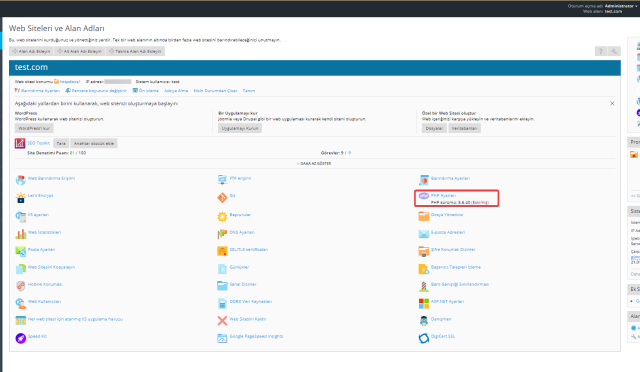
Şimdi teoriden pratiğe geçelim. Terminali açın, şu komutu girin demiyorum ama mantık şu: Plesk Let’s Encrypt SSL kurulumu, Plesk’in arayüzündeki birkaç kritik adım etrafında dönüyor. Önce alan adınızın Plesk’te doğru şekilde tanımlı olduğundan ve DNS kayıtlarınızın (özellikle A ve AAAA) doğru IP’ye yönlendiğinden emin olmanız gerekiyor. Domain yanlış IP’ye bakıyorsa, Let’s Encrypt sizin sitenize ulaşamaz ve doğrulama süreci fail olur.
Genel akış şöyle ilerliyor:
- Plesk’e giriş yapın ve ilgili domaini seçin.
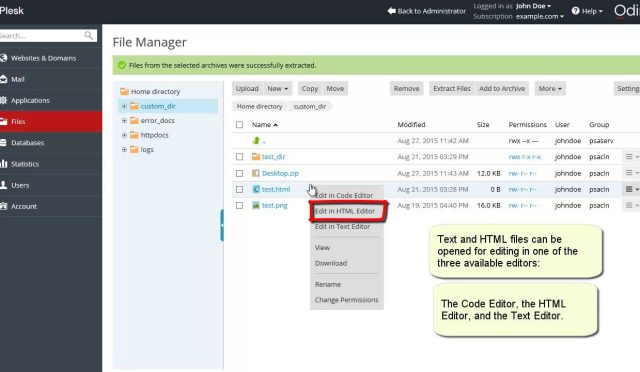
- “SSL/TLS Certificates” veya direkt “Let’s Encrypt” eklentisi menüsüne gidin.
- E-posta adresinizi girin, alan adlarını (www dahil) seçin.
- Varsa “www ve mail alt alan adını da koru” gibi seçenekleri işaretleyin.
- Kurulum talebini gönderin; Plesk otomatik olarak HTTP-01 doğrulamasını yapar ve sertifikayı yükler.
- Ardından ilgili domain için “Hizmetler” kısmında, bu sertifikayı HTTP/2 destekli olarak web sunucusuna ve gerekirse mail servisine atayın.
İşin püf noktası, otomatik yenilemeyi garanti altına almak. Let’s Encrypt sertifikaları 90 gün geçerli. Plesk normalde bu yenilemeyi otomatik planlar, ama cron süreçleri kapalıysa veya firewall doğrulamayı engelliyorsa sorun çıkar. Bu yüzden, kurulumdan sonra bir kez log’lara bakıp yenileme görevlerinin sorunsuz planlandığını teyit etmek iyi bir refleks.
Doğru yapılandırılmış bir web hosting, VDS veya cloud sunucu altyapısında bu işlem 5 dakikadan fazla sürmez. Bu arada, performansınızı artırmak için Plesk sayfamızdaki diğer çözümlere de bakabilirsiniz.
Sık Karşılaşılan Sorunlar ve Pratik Çözümler
| Sorun | Muhtemel Neden | Çözüm |
|---|---|---|
| Site Yavaş Açılıyor | Zayıf önbellekleme veya yüksek sorgu sayısı | Redis/Litespeed Cache kurulumu yapın |
| Bağlantı Zaman Aşımı | Firewall engeli veya hatalı DNS | Port izinlerini kontrol edin |
Plesk Let’s Encrypt SSL kurulumu özelinde sık gördüğüm ekstra sorunlar da var:
- Doğrulama Hatası (HTTP-01 fail): Genelde domain farklı bir sunucuya işaret ediyor ya da .htaccess içinde çok agresif redirect kuralı var. Çözüm: DNS’i doğru IP’ye çekin, geçici olarak karmaşık yönlendirmeleri sadeleştirin.
- Otomatik Yenileme Hatası: Cron görevleri çalışmıyor, firewall Let’s Encrypt IP’lerini veya 80 portunu engelliyor. Çözüm: Plesk task scheduler’ı ve firewall ayarlarını gözden geçirin.
- Tarayıcı “Kısmi Güvenli” Uyarısı: Sayfada HTTP ile yüklenen resim, CSS veya JS var. Çözüm: Tüm içerikleri HTTPS’e taşıyın, mixed content taraması yapın.
Sıkça Sorulan Sorular
Plesk Let’s Encrypt SSL kurulumu güvenli mi?
Plesk Let’s Encrypt SSL kurulumu güvenli mi?
Evet, güvenlik açısından Let’s Encrypt ile ücretli DV (Domain Validation) sertifikalar arasında temel şifreleme gücü açısından bir fark yok. Doğru yapılandırıldığında, tarayıcı ile sunucu arasındaki trafik aynı seviyede şifrelenir. Ek önlem olarak HTTP/2, HSTS ve modern TLS konfigürasyonlarını da etkinleştirmeniz önerilir. Bu noktada sunucu tarafındaki SSL/TLS ayarlarını güncel tutmak, sertifikanın kendisi kadar önemlidir.
Fiyat/Performans dengesini nasıl kurarım?
Fiyat/Performans dengesini nasıl kurarım?
Dürüst konuşalım: Çoğu web sitesi için Let’s Encrypt fazlasıyla yeterli. Ücretsiz, otomatik ve hızlı. Eğer ekstra marka değeri, ek garanti ve gelişmiş doğrulama istiyorsanız, o zaman ücretli bir SSL sertifikası mantıklı. Ancak giriş seviyesi bir proje, blog veya kurumsal tanıtım sitesinde, paranızı daha çok performansa (daha iyi CPU, NVMe disk, RAM, iyi bir Wordpress hosting paketi) yatırmak, sertifikaya yatırmaktan çok daha etkili olur.
Taşıma (Migration) işlemi zor mu?
Taşıma (Migration) işlemi zor mu?
Plesk’ten Plesk’e ya da farklı bir panelden Plesk’e geçerken genelde kullanıcılarımızdan duyduğumuz en büyük şikayet, “SSL ve mail ayarları yine bozuldur şimdi” korkusu. Aslında Plesk Let’s Encrypt SSL kurulumu ile taşıma sonrası sertifikaları yeniden oluşturmak 2–3 dakikalık iş. Alan adınız yeni sunucuya doğru şekilde yönlendikten sonra, Plesk’te ilgili domaini açıp Let’s Encrypt’i tekrar çalıştırıyorsunuz; panel sizin için yeni IP üzerinden doğrulama yapıp sertifikayı yeniliyor. Bilhost tarafında, taşıma işlemleri sırasında DNS, SSL ve e-posta kayıtlarını birlikte ele alıp olabildiğince kesintisiz geçiş hedefliyoruz; bu hizmetleri merak ediyorsanız VDS ve web hosting sayfalarından paket detaylarına göz atabilirsiniz.
Sonuç
İşin özü şu: Plesk Let’s Encrypt SSL kurulumu, doğru altyapı ve birkaç yerinde ayarla, hem güvenlik hem de performans tarafında sizi bir üst lige taşıyor. Tarayıcıdaki o kilit simgesi sadece görsel bir detay değil; ziyaretçinizin size ne kadar güveneceğini, arama motorlarının sitenizi nereye koyacağını ve entegrasyon yaptığınız servislerin sizi kabul edip etmeyeceğini belirliyor. Teknoloji dışarıdan karmaşık görünebilir ama doğru yapılandırma hayat kurtarır. Bir yerde takılırsanız biz buradayız, yorumlarda sorularınızı bekliyorum.