Öne Çıkanlar
- RAM, sunucunun çalışma masasıdır; yetersiz RAM önce yavaşlamaya sonra proseslerin kill edilmesine ve 500 hatalarına yol açar.
- Sadece RAM artırmak tek başına çözüm değildir; doğru konfigürasyon (MySQL, PHP-FPM, cache) ve sorgu optimizasyonu şarttır.
- VDS/Cloud ortamlarında RAM yükseltme panel üzerinden hızlıca yapılır; fiziksel sunucularda uyumluluk ve slot kontrolü gerekir.
- Güvenlik ayarları (firewall, fail2ban, açık port kontrolü) yükseltilmiş RAM’in kötü niyetli trafiğe harcanmasını önler.
- Önce nerede tıkandığınızı görün, sonra RAM’i artırın ve servis konfigürasyonlarını yeni kapasiteye göre güncelleyin.
Sunucu RAM Yükseltme Nasıl Yapılır? Neden Herkes Önce RAM’e Bakar?
Sunucu RAM yükseltme nasıl yapılır sorusu genelde şu şikâyetle beraber gelir: “Ziyaretçi artınca site çöküyor, panel açılmıyor, SSH bile cevap vermiyor.” Tanıdık geliyor, değil mi?
Aslında durum tam olarak şöyle: RAM, sunucunun “çalışma masası”. Masa küçükse, ne kadar güçlü bir işlemciniz olursa olsun, açtığınız her yeni program birbirinin üstüne biner. MySQL, PHP-FPM, web sunucusu, cache, backup süreçleri… Hepsi RAM’i kullanmaya çalışır.
Fiziksel sunucuda da, VDS/Cloud altyapısında da tablo aynı: Yetersiz RAM, önce yavaşlamaya, sonra kill edilen proseslere, en sonunda da 500 hatalarına dönüşür. Hem “ilk defa sunucuya geçen” kullanıcılara hem de “gece 03.00’te bile top izleyen” sistemciler için kritik bir konu. İşin püf noktası; sadece RAM’i artırmak değil, doğru yapılandırmayla o RAM’i gerçekten verimli kullanmak.
| Özellik | Değer |
|---|---|
| Hizmet Türü | VDS / Cloud Sunucu / Fiziksel Sunucu |
| Hedef Kitle | Geliştirici, Ajans, Orta & Üzeri Trafikli Proje Sahipleri |
| Zorluk Seviyesi | Orta – Temel Linux bilgisi tavsiye edilir |
| Öne Çıkan Özellik | Performans artışı ve stabilite |
Sunucu RAM Yükseltme Nasıl Yapılır? Hakkında Bilmeniz Gerekenler
Şöyle düşünün: Sunucunuz aynı anda hem veritabanı sorgularını, hem PHP işlemlerini, hem de disk I/O isteyen log ve yedekleme işlerini yürütüyor. Bunların hepsi, çalışırken RAM’den besleniyor. RAM bittiğinde, sistem swape düşüyor; yani disk üzerinde “sözde RAM” kullanmaya çalışıyor. Disk, RAM’den kat kat yavaş olduğu için de her şey sürünmeye başlıyor.
Genelde kullanıcılarımızdan duyduğumuz en büyük şikâyet şu oluyor: “8 GB RAM var ama yine de swap doluyor, demek ki 16 GB’a geçersem sorun çözülür.” Burada küçük bir efsaneyi kırmak gerekiyor. Sadece RAM artırmak tek başına çözüm değil. Yanlış yapılandırılmış MySQL, abartılı PHP-FPM worker sayısı veya logları temizlemeyen bir sistem, 32 GB RAM’i de yiyip bitirebilir.
Bir diğer yanlış inanış: “Ne kadar çok çekirdek, o kadar hızlı site.” Dürüst olmak gerekirse, web projelerinin çoğunda RAM ve disk I/O ayarları, işlemci çekirdek sayısından daha kritik. Özellikle PHP + MySQL tabanlı sitelerde; doğru query optimizasyonu, cache kullanımı ve makul PHP worker sayısı, yeni CPU almaktan daha fazla performans kazandırabiliyor.
Özetle, sunucu RAM yükseltme nasıl yapılır sorusunun cevabı, sadece donanımı büyütmek değil; büyüttüğünüz RAM’i doğru paylaştırmak ve tüketen süreçleri kontrol etmekten geçiyor.
Yapılandırma ve Yönetim: Adım Adım
Kaynak Yönetimi – Limitleri Zorlamayın
İşin püf noktası şurada: RAM’i artırmadan önce, mevcut kaynağın nereye gittiğini net olarak bilmeniz lazım.
Linux sunucuda temel kontrol adımları şöyle ilerler:
topveyahtopile RAM, CPU ve load ortalamasını takip etmek,free -mile gerçek kullanılabilir RAM miktarını görmek,iostatveyavmstatile disk I/O baskısını anlamak.
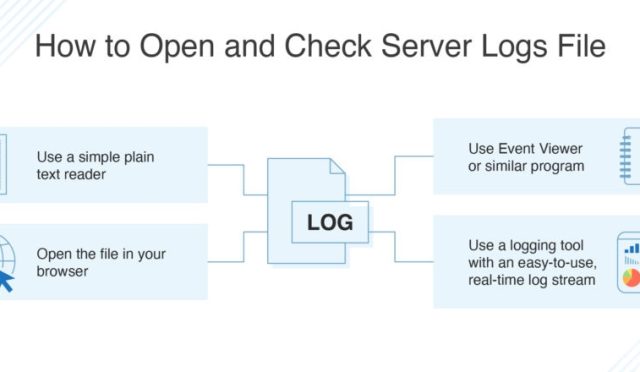
“Aşırı kaynak kullanımı” uyarısı geldiğinde panik yapmadan önce, genellikle bakmanız gereken ilk yer log’lar olur. Apache/Nginx error log’ları, MySQL slow query log’u ve sistem bazında /var/log/messages ya da /var/log/syslog çoğu zaman suçluyu gösterir. Özellikle MySQL’de yavaş sorgular, tahmin edilenden çok daha fazla RAM ve CPU yutar.
Birkaç pratik kaynak yönetimi hamlesi:
- PHP-FPM/Apache worker sayılarını, RAM’e göre hesaplayın; “bol kepçe” ayar, RAM’i anında tüketir.
- MySQL’de
innodb_buffer_pool_sizedeğerini toplam RAM’in makul bir oranı (örneğin %50-60’ı, kullanım senaryosuna göre) civarında tutun. - Uploader script’lerde maksimum upload boyutunu ve post size limitlerini mantıklı seviyede bırakın; aksi hâlde her istek başına devasa RAM ayırmış olursunuz.
Tıpkı bir araba motoru gibi, sunucular da yüksek devirde (trafikte) doğru soğutmaya (kaynağa) ihtiyaç duyar. Motoru büyütmek (RAM artırmak) tek başına yeterli değil; yağlamayı (konfigürasyonu) da doğru yapmanız şart.
Güvenlik Duvarı ve Port Ayarları
“RAM artırıyorum, güvenlik beni ilgilendirmez” diye düşünürseniz, yük altındaki sisteminize bir de bot trafiği biner, kaynaklarınız daha açılmadan tükenir. Dış dünyaya açık her port, açık bir penceredir. O yüzden, RAM yükseltme sonrası daha fazla trafik kaldırabilecek hâle gelen sunucunun, gereksiz trafiğe de açık olmamasını sağlamak gerekiyor.
Temel öneriler:
- SSH portunu varsayılan 22’den farklı bir porta alın ve mümkünse anahtar tabanlı (key-based) giriş kullanın.
- FTP yerine SFTP tercih edin; klasik FTP portlarını kapatmayı düşünün.
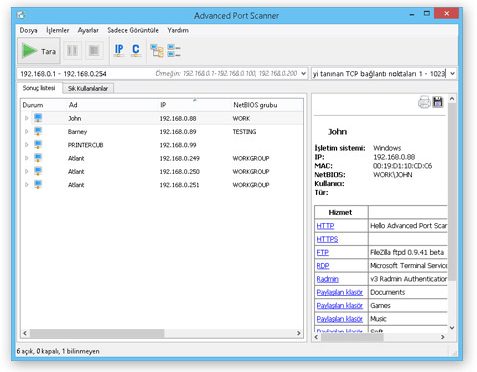
ufw,firewalldveya iptables ile sadece gerçekten kullanılan portları açın (80/443, özel servis portlarınız vs.).- Brute-force ataklar için
fail2banbenzeri çözümler kullanın; her başarısız giriş denemesinin aslında CPU ve RAM tükettiğini unutmayın.
Sunucu RAM yükseltme nasıl yapılır diye düşünürken, aslında güvenlik ayarlarının da dolaylı olarak RAM bütçenize etki ettiğini hesaba katın. Bot taramaları, saldırı denemeleri ve gereksiz açık portlar, yükselttiğiniz RAM’i misafir trafiğe çarçur ettirebilir.
Yazılım Uyumluluğu ve PHP/Veritabanı Seçimi
“Aslında en güncel sürüme geçersem her şey hızlanır.” Kısmen doğru, ama eksik. En güncel sürüm her zaman en stabil olan anlamına gelmiyor. Özellikle kurumsal ortamlarda, LTS (Long Term Support) sürümlerini tercih edip RAM kullanım profillerini önceden bilmek daha güvenli olur.
PHP tarafında:
- Yeni PHP sürümleri genelde daha hızlı ve RAM kullanımında daha verimli, ama tüm eklenti ve script’lerinizin uyumlu olduğundan emin olun.
- OpCache aktif değilse, RAM yükseltmeden önce mutlaka açın; hem performans kazanırsınız hem de gereksiz CPU yükü azalır.
Veritabanı tarafında ise altın kural şu: “Önce sorguyu düzelt, sonra RAM’i artır.”
Yani:
- Index eksik sorguları tespit edin.
- Gereksiz
SELECT *kullanımından kaçının; yalnızca gereken alanları çekin. - MySQL slow query log’u aktif edip gerçekten sorun çıkaran sorguları görün.
Sunucu RAM yükseltme nasıl yapılır sorusuna veritabanı perspektifinden bakarsak; buffer ayarları, cache mekanizmaları ve doğru şema tasarımı, çoğu zaman ekstra 4-8 GB RAM’den daha fazla katma değer sağlar.
Uygulama: Kurulum ve Yayına Alma
Fiziksel sunucuda RAM yükseltmekle, VDS/Cloud ortamında yükseltmek arasında önemli bir fark var. Fizikselde iş daha “donanım” odaklı:
- Anakartınızın maksimum desteklediği RAM miktarını ve slot başına kapasiteyi kontrol edersiniz.
- Uyumlu RAM modüllerini takıp BIOS/UEFI üzerinden tanınıp tanınmadığını görürsünüz.
- Ardından işletim sistemi tarafında
free -mveya benzeri komutlarla toplam RAM’i doğrularsınız.
VDS veya Cloud tarafındaysa, iş çok daha esnek:
- Yönetim panelinizden (örneğin Bilhost VDS arayüzü veya Cloud Sunucu paneli) RAM miktarını plan yükselterek arttırırsınız.
- Çoğu modern altyapıda bu işlem reboot gerektirse de 5-10 dakikalık kısa bir kesintiyle tamamlanır.
- Sunucu açıldığında, sistem RAM’i otomatik tanır; sizin yapmanız gereken esas iş, ilgili servislerin konfigürasyonlarını yeni RAM’e göre güncellemek olur (MySQL buffer, PHP-FPM worker, cache limitleri vb.).
Terminali açın, şu komutu girin demiyorum ama mantık şu: Önce bağımlılıkları ve limitleri kontrol edin (hangi servis ne kadar RAM istiyor), ardından ilgili config dosyalarında (örneğin my.cnf, php-fpm.conf, web sunucu konfigleri) yeni RAM seviyesine uygun düzenlemeleri yapın. Genelde 5 dakikadan fazla sürmez; asıl zaman alan kısım, doğru değerleri hesaplamak.
Bu arada, performansınızı artırmak için Sunucu sayfamızdaki diğer çözümlere de bakabilirsiniz. Özellikle yüksek trafik alan WordPress siteleri için WordPress Hosting ve cache yapılandırmaları büyük fark yaratıyor.
Sık Karşılaşılan Sorunlar ve Pratik Çözümler
| Sorun | Muhtemel Neden | Çözüm |
|---|---|---|
| Site Yavaş Açılıyor | Zayıf önbellekleme veya yüksek sorgu sayısı | Redis/LiteSpeed Cache yapılandırın, sorguları optimize edin |
| Bağlantı Zaman Aşımı | Firewall engeli veya hatalı DNS | Port izinlerini, DNS kayıtlarını ve güvenlik duvarı kurallarını kontrol edin |
| RAM Hep %90-95 Görünüyor | Linux cache mekanizması veya aşırı worker sayısı | free -m çıktısındaki “available” değere bakın, PHP/MySQL worker sayılarını yeniden ayarlayın |
| Swap Sürekli Doluyor | Gerçek RAM yetersiz veya bellek sızıntısı | Gerçek RAM’i artırın, bellek tüketen servisleri top/htop ile tespit edin, gerekiyorsa yeniden başlatın |
| Panel (cPanel/Plesk vb.) Çok Yavaş | Yetersiz RAM ve yoğun IO, arka planda çalışan cron ve backup görevleri | Backup saatlerini trafiğin düşük olduğu zamanlara alın, panel servislerinin RAM limitlerini kontrol edin |
Ek olarak, cPanel veya benzeri paneller kullanıyorsanız, resmi belgelerdeki (örneğin cPanel’in kendi dokümantasyonu) RAM ve servis optimizasyon yönergelerine de göz atmak iyi fikir. Bu tip kaynaklar, belirli sürümler için önerilen minimum RAM ve konfigürasyon değerlerini net şekilde veriyor.
Sıkça Sorulan Sorular
Sunucu RAM yükseltme güvenli mi?
Doğru yapıldığında evet, oldukça güvenli. Fiziksel sunucularda uygun RAM modülü seçimi ve statik elektrikten korunma gibi temel donanım kurallarına uymak yeterli. VDS/Cloud tarafında ise zaten işlem panel üzerinden sanal olarak yürütüldüğü için ek bir risk yok. Ek önlem olarak, RAM yükseltmeden önce mutlaka dosya ve veritabanı yedeğinizi alın; beklenmedik bir reboot ya da konfigürasyon hatasında geri dönüşünüz olur.
Fiyat/performans dengesini nasıl kurarım?
Aslında işin mantığı şöyle: Önce gerçek ihtiyacınızı ölçün, sonra plan yükseltin.
- Orta trafikli bir site için 2-4 GB RAM çoğu zaman yeterliyken, yüksek trafikli, ağır sorgulu bir e-ticaret projesi için 8 GB ve üzeri gerekebilir.
- Bütçeniz sınırlıysa, önce RAM ve disk I/O (SSD/NVMe) tarafını iyileştirin; CPU çekirdeği artırmayı ikinci adımda düşünün.
- Paylaşımlı hostingde sınırları zorluyorsanız, bir süre sonra VDS Sunucu veya daha üst hosting paketlerine geçmek uzun vadede daha ekonomik olur.
Taşıma (Migration) işlemi zor mu?
RAM yükseltirken çoğu zaman altyapı da değişiyor: Paylaşımlı hostingden VDS’e, VDS’ten Cloud’a vb. Taşıma işlemi, ilk kez yapan biri için göz korkutucu görünür, kabul. Ama iyi planlandığında oldukça temiz bir süreç. Bilhost tarafında, özellikle Cloud Sunucu ve VDS geçişlerinde, panel-to-panel taşıma, veritabanı aktarımı ve DNS güncellemeleri büyük oranda sizin yerinize yönetiliyor.
Yani, “Projeyi taşıyayım da RAM’i ona göre artırayım” diyorsanız, migration sürecini baştan sona tek başınıza yönetmek zorunda değilsiniz. Biz süreci sadeleştiriyoruz, siz de kaynağı gerçek ihtiyaca göre seçiyorsunuz.
Sonuç
İşin özü şu: Sunucu RAM yükseltme nasıl yapılır sorusunun cevabı, sadece “daha büyük paket al” değil. Önce nerede tıkandığınızı görün, sonra RAM’i artırın, ardından da servisleri bu yeni kapasiteye göre ayarlayın.
Teknoloji ne kadar karmaşık görünürse görünsün, doğru yapılandırma hayat kurtarır. Eğer bir yerde takılırsanız biz buradayız, yorumlarda sorularınızı bekliyorum. Ayrıca yeni projeleriniz için alan adı tarafını düşünüyorsanız, domain sorgulama ve güvenlik için SSL sertifikası seçeneklerine de göz atabilirsiniz. Böylece hem güçlü hem de güvenli bir altyapı kurmuş olursunuz.