Öne Çıkanlar
- PhpMyAdmin üzerinden admin şifresi veritabanındaki user_pass alanı MD5 hash olarak güncellenerek hızlıca sıfırlanabilir.
- İşlem basittir fakat doğru veritabanını ve doğru kullanıcıyı seçmek, ayrıca MD5 fonksiyonunu kullanmak kritik öneme sahiptir.
- PhpMyAdmin erişimi ve sunucu güvenliği (IP kısıtlama, HTTPS, htpasswd, SSH port değişikliği) işlemin güvenliğini belirler.
- Şifre sıfırlama belirtilen çözüm olsa da asıl problemi (SMTP, kaynak kısıtları, eklenti sorunları) araştırmak gerekir.
- Düzenli bakım: gereksiz eklentileri kaldırmak, autoload verilerini temizlemek ve önbellekleme kurmak uzun vadede benzer sorunları önler.
WordPress Admin Şifresi Sıfırlama (phpMyAdmin) genelde şöyle başlıyor: “Şifre sıfırlama maili gelmiyor, destekten de yanıt bekleyemem, panele girmem lazım, hemen!” Mail sunucusu ayarlı değilse, SMTP bozuksa ya da domain yeni taşındıysa, WordPress’in klasik “Şifremi unuttum” butonu bir anda işe yaramaz hale geliyor. İşte o noktada veritabanı üzerinden şifre değiştirmek tek mantıklı çıkış yolu oluyor.
İşin güzel yanı şu: phpMyAdmin’den WordPress şifresi sıfırlamak korkulacak kadar karmaşık değil. Ama aynı zamanda “yanlış satırı silersem site patlar mı?” tedirginliği de haklı. Özellikle hem giriş seviyesindeki kullanıcıların, hem de sunucusunda onlarca WordPress barındıran sistemcilerin dikkat etmesi gereken ufak ama kritik birkaç nokta var. Şöyle düşünün: Bir araba ECU ayarı yapar gibi – tek bir parametreyi doğru değiştirirseniz her şey yoluna girer, yanlış kolonla oynarsanız araba çalışmaz.
| Özellik | Değer |
|---|---|
| Hizmet Türü | WordPress Hosting / VDS / Cloud Sunucu |
| Hedef Kitle | Bireysel kullanıcılar, ajanslar, geliştiriciler |
| Zorluk Seviyesi | Orta (Temel panel/veritabanı bilgisi yeterli) |
| Öne Çıkan Özellik | Hızlı çözüm, mail sistemine bağımlı değil |
WordPress Admin Şifresi Sıfırlama (phpMyAdmin) Hakkında Bilmeniz Gerekenler
Aslında durum tam olarak şöyle: WordPress, admin şifrenizi veritabanında saklıyor ve siz login ekranında parola girdiğinizde, bu parola veritabanındaki hash’le karşılaştırılıyor. Mail ile “Şifre sıfırlama” işlemi sadece bu kayda yeni bir hash yazmak için kullanılan, üst seviye, konforlu bir yöntem. Mail çalışmadığında da aynı işi phpMyAdmin üzerinden manuel yapabiliyoruz.
Buradaki kritik nokta, WordPress’in parolayı düz metin olarak değil, genellikle MD5 (ve arka planda ek tuz mekanizmaları) ile saklaması. Yani phpMyAdmin’de “password” alanına direkt YeniParola123 yazamazsınız, MD5 olarak kaydetmeniz gerekir. Genelde kullanıcılarımızdan duyduğumuz en büyük hata şu oluyor: “Şifreyi değiştirdim ama yine girmiyor.” Çünkü sadece string’i yazıp kaydediyor, fonksiyon seçmiyor.
Bir efsaneyi de burada kırmak lazım: “Admin şifresini veritabanından değiştirmek siteyi güvensiz yapar.” Hayır, doğru yapılırsa tam tersi; mail hesapları ele geçirilmiş, panik halinde olan bir kullanıcı için en güvenli ve en direkt yöntem bu. Güvensiz olan; aynı şifreyi her yerde kullanmak, panel adresini tahmin edilebilir bırakmak ve iki faktörlü giriş kullanmamak.
Yapılandırma ve Yönetim: Adım Adım
Kaynak Yönetimi – Limitleri Zorlamayin
WordPress Admin Şifresi Sıfırlama (phpMyAdmin) işlemini yaparken iş sadece şifreyle bitmiyor; çoğu zaman bu noktaya gelinmesinin arka planında bozulan SMTP ayarları, taşınan hostingler, dar boğaza giren kaynaklar oluyor. Yani problemi çözerken, sebebini de hafiften yoklamak iyi fikir.
Şöyle düşünün: Bir sitenin yönetim paneline giremiyorsanız ve şifre sıfırlama maili gelmiyorsa, ya mail servisi yanlış yapılandırılmıştır, ya da sunucu kaynakları o kadar sıkışmıştır ki arka plandaki süreçler bile sağlıklı çalışamıyordur. Aşırı kaynak kullanımında kontrol edilecek ilk yer genelde error_log veya hosting panelinizdeki resource usage ekranı olmalı. “Mail gitmiyor” diye MX kayıtlarını suçlamadan önce, PHP hata kayıtlarında memory limit veya timeout hataları var mı, onlara bakın.
Dürüst olmak gerekirse, WordPress tarafında RAM artırmadan önce yapmanız gereken şey; sorguları azaltmak, gereksiz eklentileri devre dışı bırakmak ve bir önbellekleme çözümü kullanmak. Tıpkı bir araba motoru gibi, sunucular da yüksek trafikte sadece daha fazla beygire değil, doğru soğutmaya (cache, optimizasyon) ihtiyaç duyar.
Güvenlik Duvarı ve Port Ayarlari
phpMyAdmin’e erişmeden WordPress Admin Şifresi Sıfırlama (phpMyAdmin) işlemini yapmanız imkansız. Dolayısıyla, phpMyAdmin’e giden yolun güvenliği en az şifrenin kendisi kadar önemli. Dış dünyaya açık her port, açık bir penceredir. Özellikle VDS veya Cloud sunucu kullanıyorsanız, 22 numaralı SSH portunu varsayılan bırakmak ya da phpMyAdmin’i herkese açık bir URL’den yayınlamak uzun vadede sıkıntı çıkarır.
İşin püf noktası şurada: phpMyAdmin’i mümkünse sadece IP bazlı erişime izin verin ya da hosting panelinizin (cPanel, Plesk vb.) içinden, oturum açmış kullanıcıya özel şekilde açılan phpMyAdmin arayüzünü kullanın. Eğer kendinize ait bir sunucuda manual kurulum yaptıysanız:
- SSH portunu değiştirin (örneğin 22 yerine 2222 veya 22222 gibi).
- FTP kullanmak zorunda değilseniz kapatın; SFTP ile yetinmek çoğu zaman daha güvenlidir.
- phpMyAdmin dizinine ek bir HTTP Auth (htpasswd) koyun, böylece iki kat koruma oluşur.
- Firewall’da sadece gerekli portları (80, 443, SSH için yeni port) açık tutun.
Gelişmiş kullanıcılar için ufak bir not: Sunucunuzda SSL sertifikası yoksa, phpMyAdmin giriş bilgilerini düz metin olarak havaya savuruyorsunuz demektir. Panel, veritabanı, admin… hepsi HTTPS üzerinden çalışmalı.
Yazilim Uyumlulugu ve PHP/Veritabani Secimi
Şimdi gelelim şu klasik soruya: “En güncel PHP sürümü her zaman en iyisi mi?” Teoride evet; performans, güvenlik, yeni fonksiyonlar. Ama pratikte durum biraz farklı. Bazı eski WordPress eklentileri, en güncel PHP sürümüyle sorun çıkarabiliyor ve bu da admin paneline erişim sorunlarından, hiç beklemediğiniz veritabanı hatalarına kadar gidebiliyor.
Şöyle düşünün: Aracınıza yarış yakıtı koymak avantajlıdır, ama motor eskiyse subapları yakabilirsiniz. WordPress tarafında da aynı: Çekirdek ve eklentiler güncel değilse, PHP’yi bir anda son sürüme çekmek stabiliteyi bozabilir.
Veritabanı için “altın kural” şu: Gereksiz şişkinlikten kurtulun. wp_options tablosunda otomatik yüklenen (autoload) binlerce satır varsa, login ekranı dahil her şey yavaşlar. Düzenli olarak:
- Gereksiz eklentileri kaldırın (sadece devre dışı bırakmayın).
- Revision (revizyon) sayısını sınırlayın.
- wp_options içinde büyük, gereksiz autoload satırlarını temizleyin.
Bu arada, performansınızı artırmak için WordPress sayfamızdaki diğer çözümlere de bakabilirsiniz. Özellikle cache ve güvenlik tarafında anlattıklarımız, bu şifre sıfırlama derdine tekrar düşmemenizi de kolaylaştırır.
Uygulama: Kurulum ve Yayına Alma
Gelelim pratik kısma: WordPress Admin Şifresi Sıfırlama (phpMyAdmin) işlemi nasıl yapılır?
Terminali açın, şu komutu girin demiyorum ama mantık şu:
- Hosting panelinize giriş yapın.
cPanel, Plesk ya da özel bir panel olabilir. Menüde genellikle “Veritabanları” altında phpMyAdmin bağlantısını görürsünüz. - Doğru veritabanını bulun.
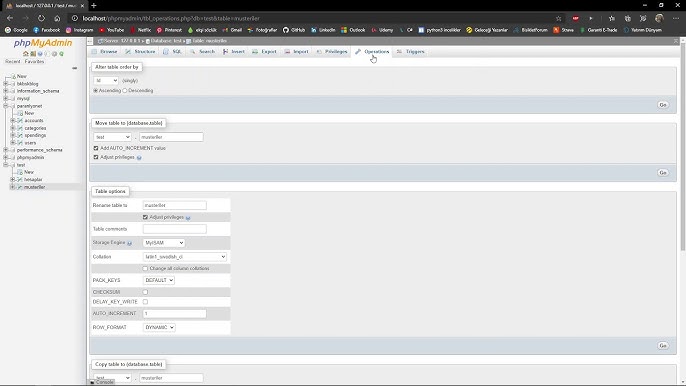
Bir sunucuda birden fazla WordPress varsa, yanlış veritabanını seçmek çok kolay. Hangi veritabanının sitenize ait olduğunu öğrenmek içinwp-config.phpdosyasındaki şu satırlara bakın:define('DB_NAME', 'veritabani_adi'); define('DB_USER', 'veritabani_kullanici'); define('DB_HOST', 'localhost');phpMyAdmin’de sol menüden DB_NAME ile aynı olan veritabanını seçin.
- wp_users tablosunu açın.
Tablo öneki (prefix)wp_olmak zorunda değil;wpabc_,blog_gibi farklı olabilir. Önemli olan_usersile biten tabloyu bulmak. - Admin kullanıcısını düzenleyin.
Tablonun içeriğini görüntüleyin, genellikleuser_logindeğeri admin ya da sizin belirlediğiniz kullanıcı adıdır. Yanındaki Düzenle (Edit) butonuna tıklayın. - user_pass alanını değiştirin.
Şifreyi değiştireceğiniz kolonun adıuser_pass. Burada yapılacak işlem:- Değer kısmına yeni şifrenizi yazın (örnek: Guclu!Sifre2026).
- Hemen yanındaki fonksiyon listesinden MD5 seçin.
Kaydettiğinizde WordPress bu hash’i kabul edecektir.
- Giriş yapın ve hemen şifreyi tekrar güncelleyin.
wp-login.php üzerinden yeni şifrenizle admin panele girin. Ardından:- Kullanıcılar > Profiliniz bölümüne gidin.
- WordPress’in kendi arayüzünden tekrar şifre belirleyin (mümkünse güçlü ve benzersiz olsun).
Böylece varsa ek güvenlik mekanizmaları da (salt/pepper) tekrar devreye girer.
Genelde tüm bu işlem 5 dakikadan fazla sürmez. Ama aceleyle yanlış veritabanına bağlanmak, yanlış kullanıcıyı düzenlemek veya MD5 seçmeden kaydetmek, “Neden olmuyor?” diye ekstra 30 dakikanıza mal olabilir.
Sık Karşılaşılan Sorunlar ve Pratik Çözümler
| Sorun | Muhtemel Neden | Çözüm |
|---|---|---|
| Site Yavaş Açılıyor | Zayıf önbellekleme veya yüksek sorgu sayısı | Redis/Litespeed Cache kurulumu yapın, gereksiz eklentileri kaldırın |
| Bağlantı Zaman Aşımı | Firewall engeli veya hatalı DNS | Port izinlerini ve DNS kayıtlarını kontrol edin |
| Şifreyi değiştirdim ama admin panele giremiyorum | user_pass değeri MD5 olmadan düz metin kaydedildi veya yanlış kullanıcı düzenlendi | phpMyAdmin’de ilgili kullanıcıyı tekrar açın, şifreyi yazın ve fonksiyon olarak MD5 seçip kaydedin |
| phpMyAdmin’e erişemiyorum | Firewall engeli, yanlış port, panelde oturum sorunu | Hosting paneliniz üzerinden phpMyAdmin linkini kullanın, VDS/cloud’da iseniz güvenlik duvarı ve SSL ayarlarını kontrol edin |
| Şifre sıfırlama maili gelmiyor | SMTP hatalı, domain yeni taşınmış veya mail servisi yok | Geçici çözüm olarak phpMyAdmin ile şifreyi değiştirin, ardından doğru SMTP/kurumsal e-posta yapılandırın |
Sıkça Sorulan Sorular
phpMyAdmin üzerinden WordPress admin şifresi sıfırlamak güvenli mi?
Evet, doğru sunucu yapılandırmasıyla güvenli. Asıl risk; phpMyAdmin’in herkese açık olması, zayıf veritabanı parolaları ve HTTP (SSL olmadan) kullanılması. Bunları düzelttiğiniz sürece, WordPress Admin Şifresi Sıfırlama (phpMyAdmin) yöntemi gayet sağlam bir acil durum çözümüdür. Ek önlem olarak güçlü veritabanı kullanıcı şifresi, sınırlı IP erişimi ve HTTPS kullanın.
Fiyat/Performans dengesini nasıl kurarım?
Dürüst olayım, çoğu kullanıcı önce fiyata bakıyor. Ama performans/güvenlik tarafında zayıf bir altyapı, uzun vadede daha pahalıya patlıyor. Eğer sadece basit bir WordPress siteniz varsa, optimize edilmiş bir WordPress hosting paketi çoğu zaman VDS’ten daha iyi fiyat/performans sağlar. Trafiğiniz ve eklenti yükünüz arttığında, VDS veya cloud sunucu seçeneklerine geçmek mantıklı olur.
Taşıma (Migration) işlemi zor mu?
Klasik korku: “Siteyi başka sunucuya taşırsam veritabanı karışır, şifreler bozulur mu?” Doğru araçlarla ilerlerseniz zor değil. Biz Bilhost tarafında genelde şunu görüyoruz: En çok hata, DNS ve veritabanı karakter seti ayarlarında yapılıyor. Migration sürecinde:
- Önce tam yedek alın (dosyalar + veritabanı).
- Yeni sunucuya aktarın, wp-config.php’de yeni DB bilgilerini doğru girin.
- DNS yönlendirmesini en son yapın.
Bu adımlarla, WordPress Admin Şifresi Sıfırlama (phpMyAdmin) ihtiyacınız bile olmadan geçişi tamamlayabilirsiniz. Yine de bir yerde takılırsanız, Bilhost destek ekibi taşıma sürecinde büyük kısmı sizin yerinize halledebiliyor; özellikle paylaşımlı web hosting veya WordPress hosting paketlerinde süreç oldukça konforlu.
Sonuç
İşin özü şu: Teknoloji karmaşık görünüyor olabilir ama doğru yapılandırmayla hayat kurtarır. WordPress Admin Şifresi Sıfırlama (phpMyAdmin) da tam olarak böyle bir konu. Mail sistemi bozulduğunda, panik yapmak yerine veritabanından tek bir alanı doğru şekilde güncelleyerek tüm siteyi tekrar kontrol altına alabiliyorsunuz.
Geriye kalan; sunucunuzu gereksiz yere yormamak, güvenlik duvarını mantıklı ayarlamak ve yazılım sürümlerinizi bilinçli güncellemek. Eğer bir yerde takılırsanız biz buradayız, yorumlarda sorularınızı bekliyorum.